Cách sử dụng iEasyGPS trên macOS
Hãy làm theo các bước dưới đây cẩn thận, bạn sẽ chạy được iFlowGo ngay thôi!
🔹 Bước 1: Tải xuống và chuẩn bị file cài đặt
1.Sau khi tải về, hãy chuyển file cài đặt ra desktop — như vậy sẽ dễ tìm hơn.
2.Nhấp đúp vào file ZIP để giải nén. Bạn sẽ thấy biểu tượng app iFlowGo hiện ra.
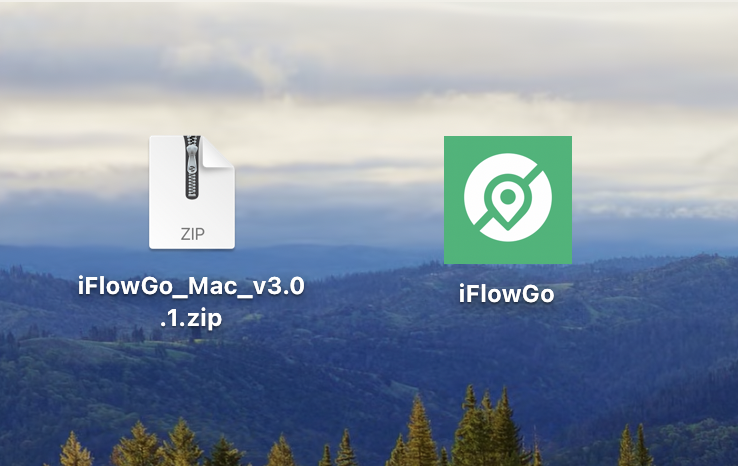
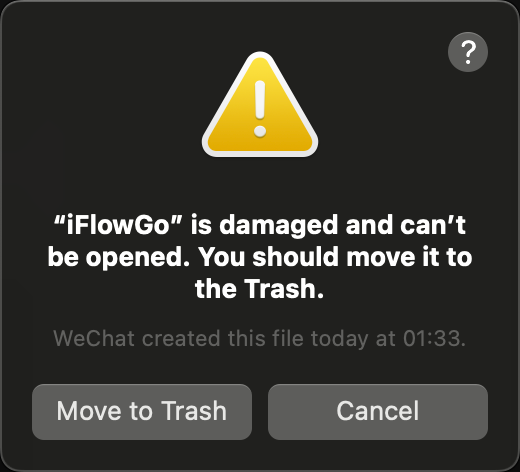
3.⚠️ Đừng mở iFlowGo vội! Chúng ta cần sửa quyền hệ thống trước, nếu không bạn có thể thấy thông báo “iFlowGo” bị hỏng và không thể mở...
🔹 Bước 2: Mở ứng dụng Terminal
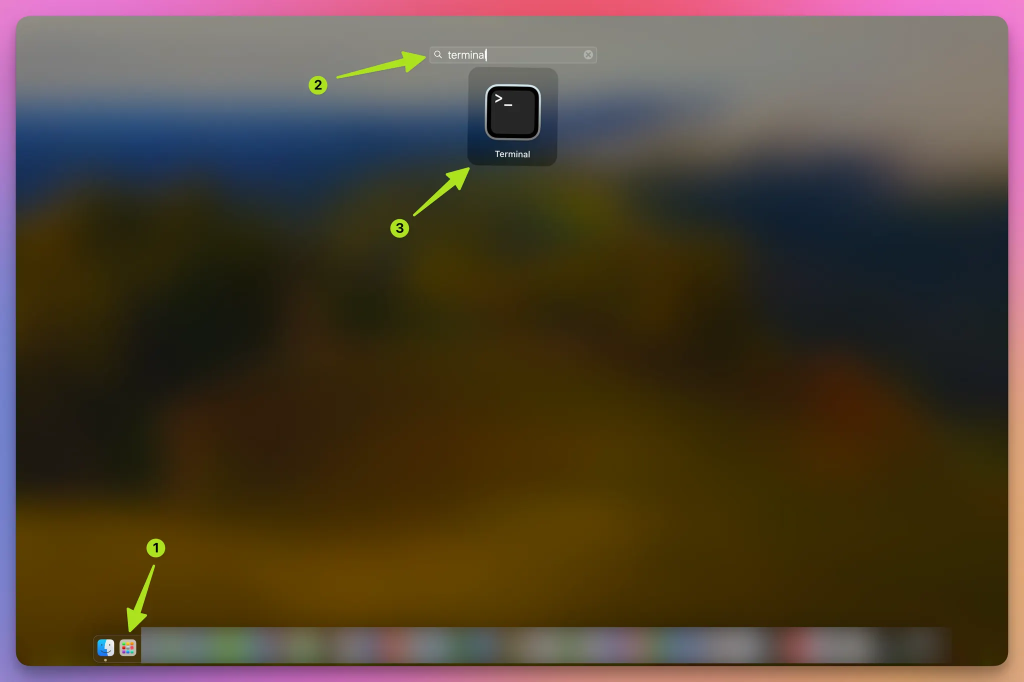
- Trên máy Mac, mở Launchpad (biểu tượng tên lửa).
- Gõ Terminal vào thanh tìm kiếm.
- Nhấp để mở nó.
📸 Ví dụ:
🔹 Bước 3: Chạy lệnh sửa lỗi
- Trong Terminal, gõ lệnh này (bạn có thể copy và paste):
- Sau đó, kéo và thả file “iFlowGo.app” vào cửa sổ Terminal. Đường dẫn file sẽ tự động hiện ra sau lệnh.
- Nhấn Enter (Return) để chạy lệnh.
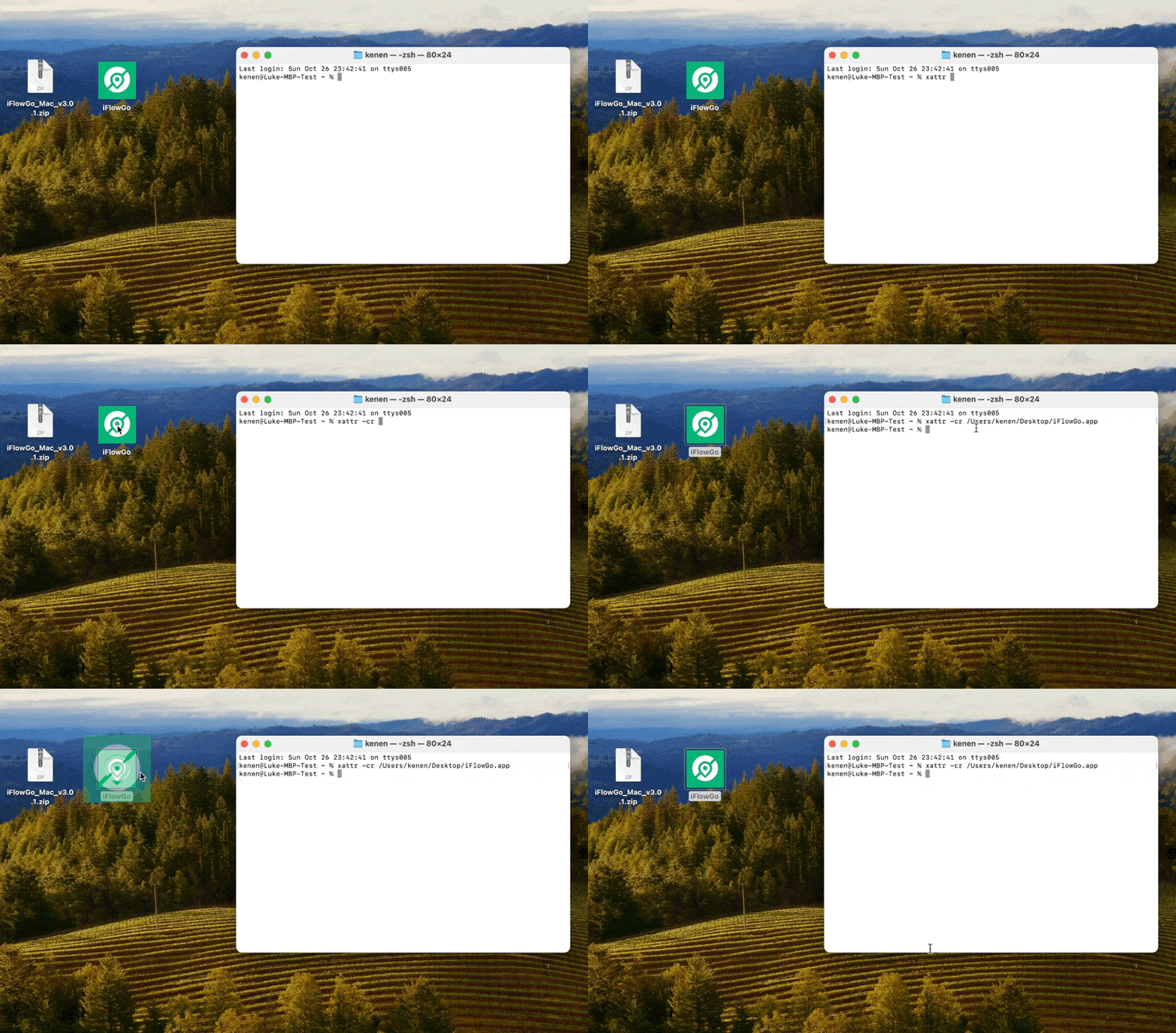
🎥 Cũng có thể xem video hướng dẫn tại đây:
▶️ https://www.youtube.com/watch?v=yqF0xpfJVRA
🔹 Bước 4: Mở iFlowGo và đăng nhập bằng Discord
⚠️ Lưu ý quan trọng: Khi đăng nhập bằng Discord, hãy sử dụng trình duyệt Chrome. Nếu bạn đăng nhập bằng Firefox, có thể gặp lỗi xác thực Discord. Sử dụng Chrome sẽ đảm bảo quá trình đăng nhập mượt mà và được ủy quyền đúng cách.
- Bây giờ nhấp đúp vào iFlowGo.app để mở.
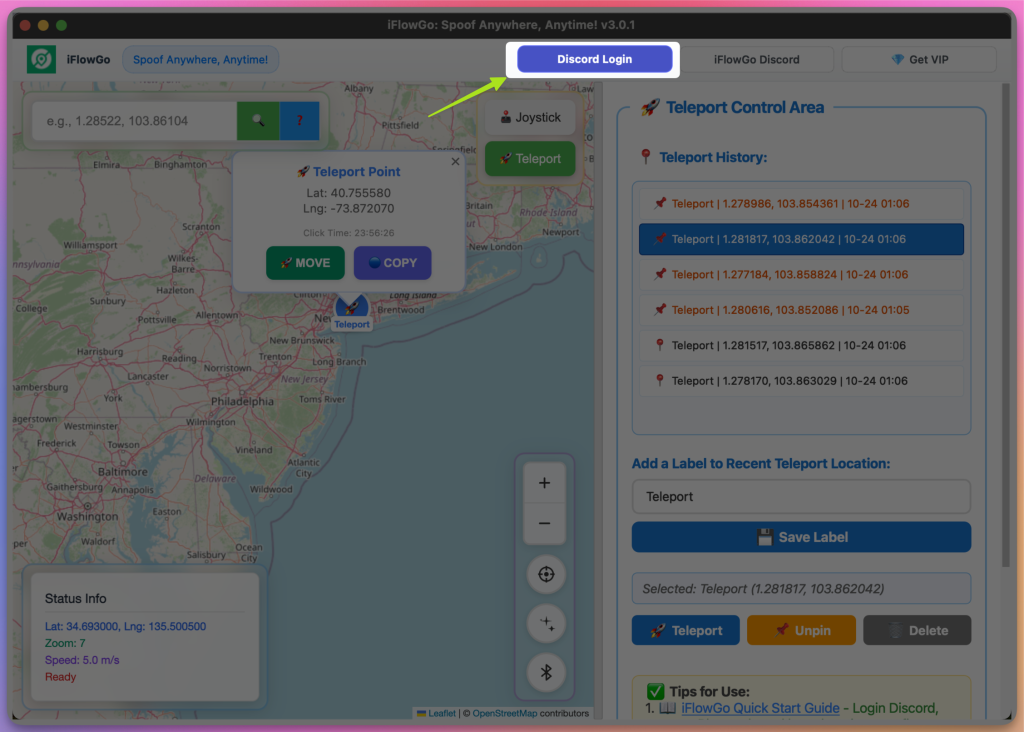
- Khi màn hình đăng nhập xuất hiện, nhấp vào “Đăng nhập bằng Discord”.
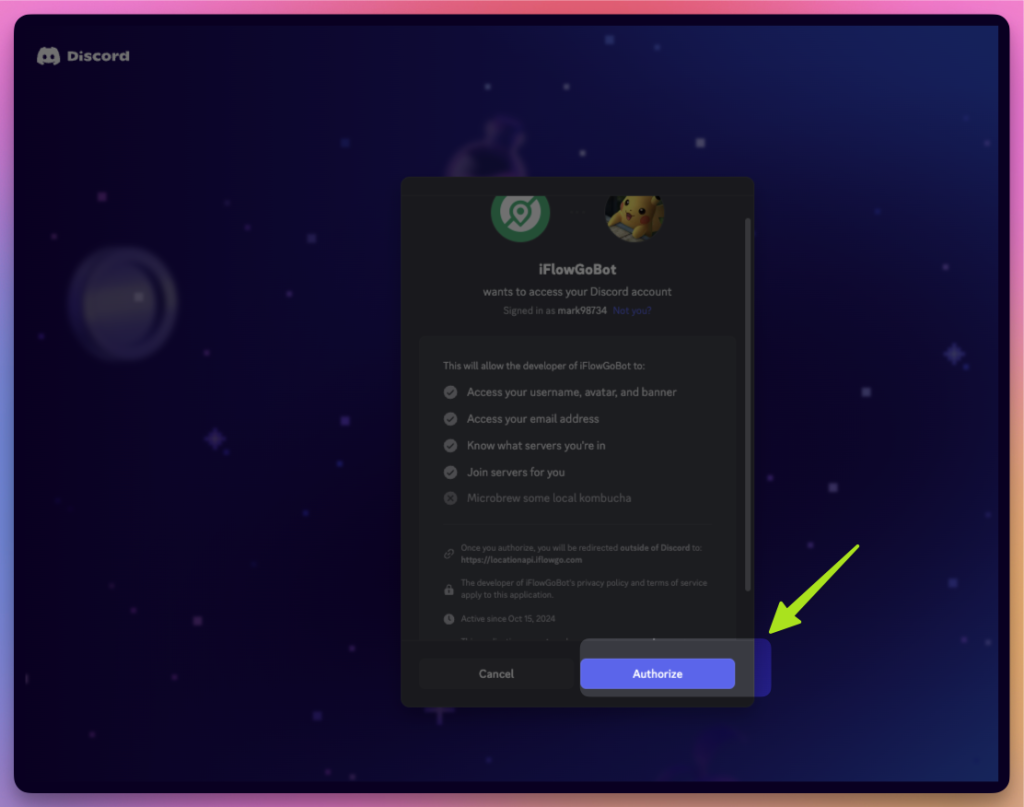
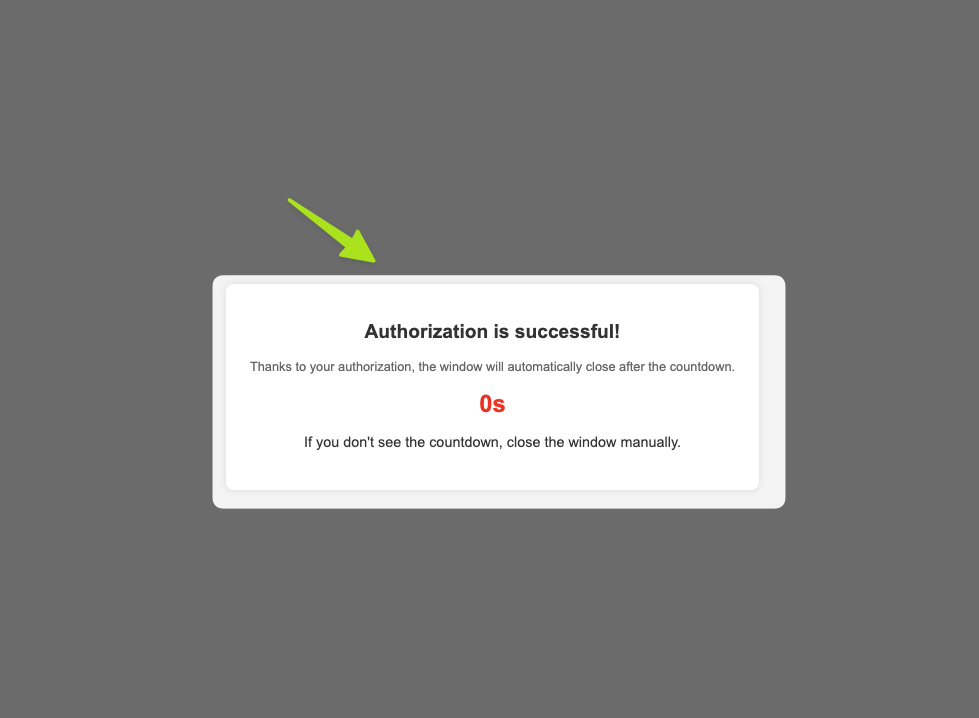
- Đăng nhập vào tài khoản Discord của bạn để xác minh trạng thái VIP.
📸 Ví dụ:
🔹 Bước 5: Xác nhận trạng thái đăng nhập
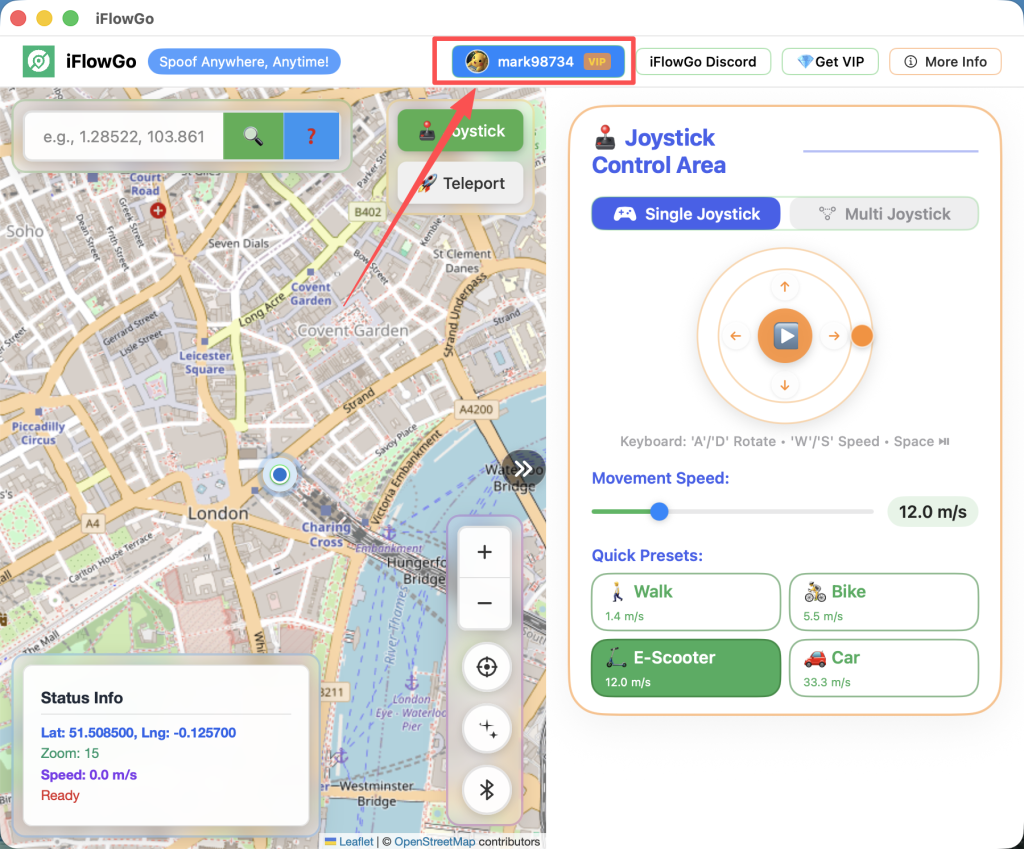
Sau khi đăng nhập, quay lại màn hình chính.
Bạn sẽ thấy tên người dùng và ảnh đại diện Discord của mình — nghĩa là bạn đã được xác minh thành công.
📸 Ví dụ:
🔹 Bước 6: Bắt đầu kết nối Bluetooth
🔵 Mẹo ghép nối Bluetooth quan trọng (Mac & iPhone)
Khi kết nối MacBook và iPhone qua Bluetooth, hãy đảm bảo cả hai thiết bị đã được ghép nối đúng cách với nhau. Việc ghép nối Bluetooth phải nhất quán ở cả hai bên. Nếu một thiết bị đã ghép nối mà thiết bị kia đã quên thiết bị trước đó, kết nối có thể thất bại hoặc iPhone có thể không hiển thị.
✅ Cách khắc phục được khuyến nghị (rất nên làm)
Để đảm bảo môi trường Bluetooth sạch và đáng tin cậy, chúng tôi khuyên bạn thực hiện các bước sau:
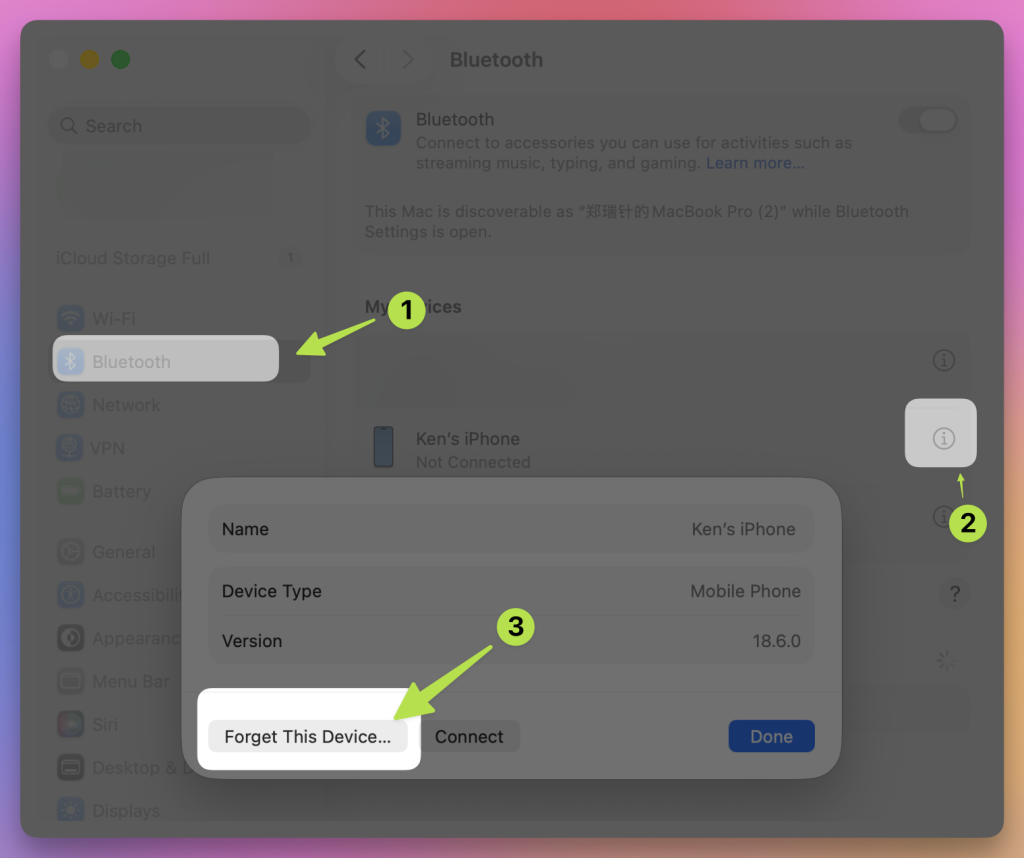
- Mở cài đặt Bluetooth trên Mac Tìm iPhone trong danh sách Bluetooth
- Nhấp vào nút ⓘ (info)
- Chọn “Quên thiết bị này”
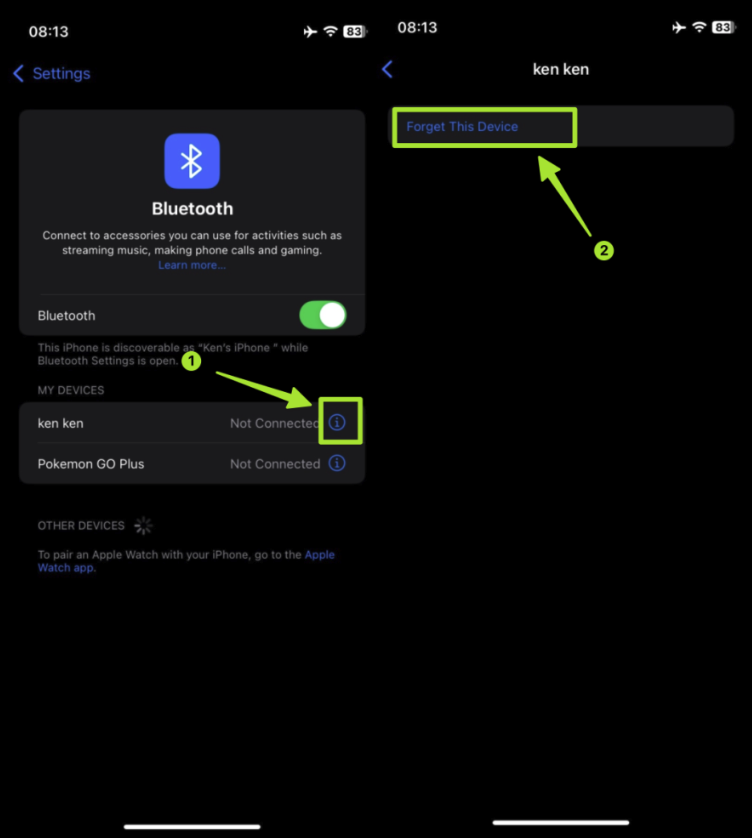
- Mở cài đặt Bluetooth trên iPhone Tìm Mac trong danh sách Bluetooth
- Chạm vào “Quên thiết bị này”
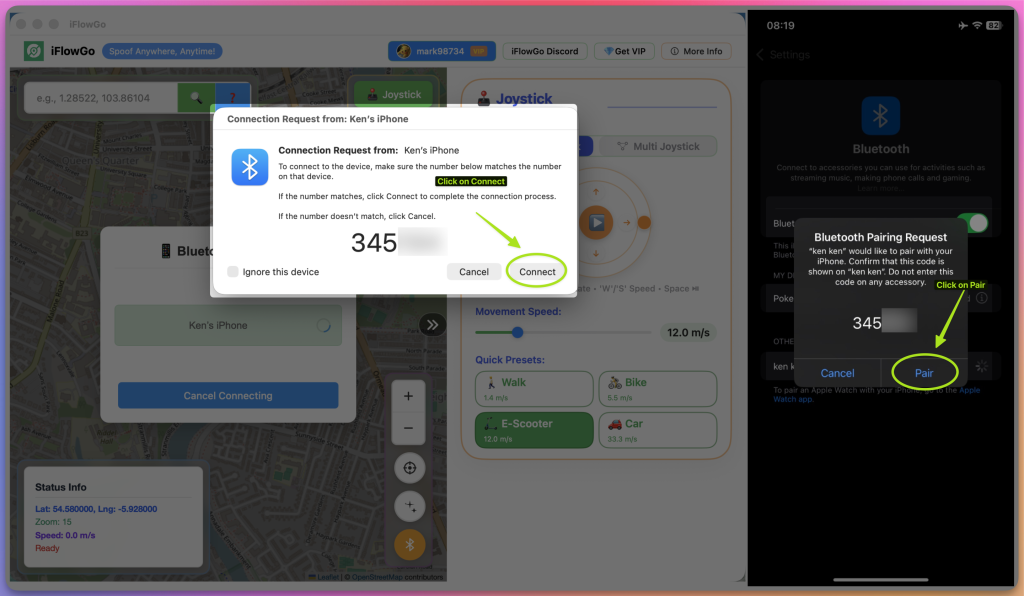
- Nhấp vào nút “Quét thiết bị” trong iFlowGo.
- Đảm bảo trang cài đặt Bluetooth trên iPhone của bạn đang mở — điều này rất quan trọng. ⚠️ Nếu iPhone của bạn không ở màn hình cài đặt Bluetooth, máy Mac sẽ không phát hiện được.
- Ghép nối thiết bị Bluetooth của Mac với iPhone của bạn.
📸 Ví dụ:

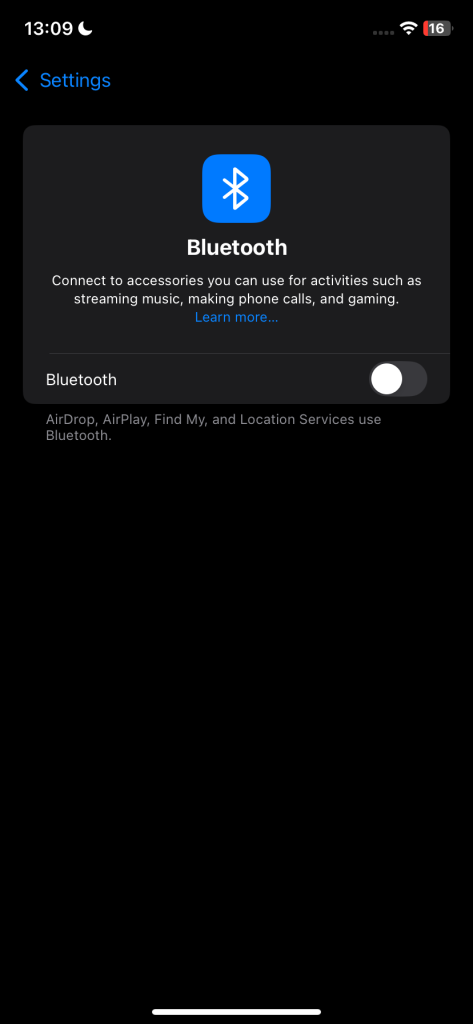
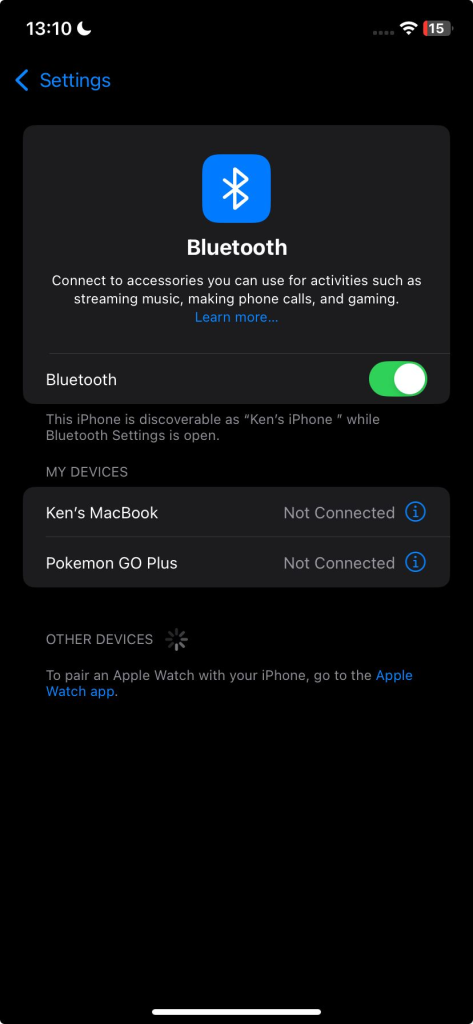
🔹 Bước 7: Kích hoạt Bluetooth đúng cách trên iPhone
- Trên iPhone, vào Cài đặt → Bluetooth.
- Tắt Bluetooth, chờ 1–5 giây, sau đó bật lại.
- Ứng dụng iFlowGo trên Mac sẽ phát hiện điện thoại của bạn.
📸 Ví dụ:
🔹 Bước 8: Kết nối thiết bị
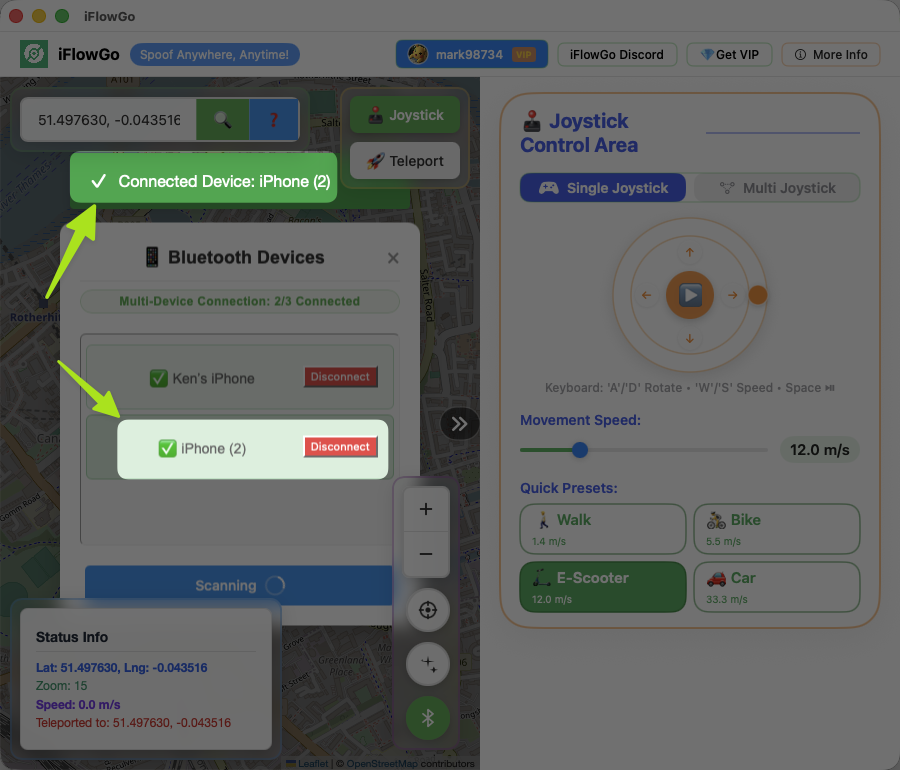
- Sau khi iFlowGo phát hiện iPhone của bạn, nó sẽ hiển thị tên thiết bị trên màn hình.
- Nhấp vào nút “Kết nối” bên cạnh tên thiết bị.
- Nếu điện thoại không hiển thị, hãy đảm bảo nó vẫn đang ở trang Bluetooth — thử tắt và bật lại Bluetooth, sau đó quét lại.
📸 Ví dụ:

🔹 Bước 9: Kết nối thành công 🎉
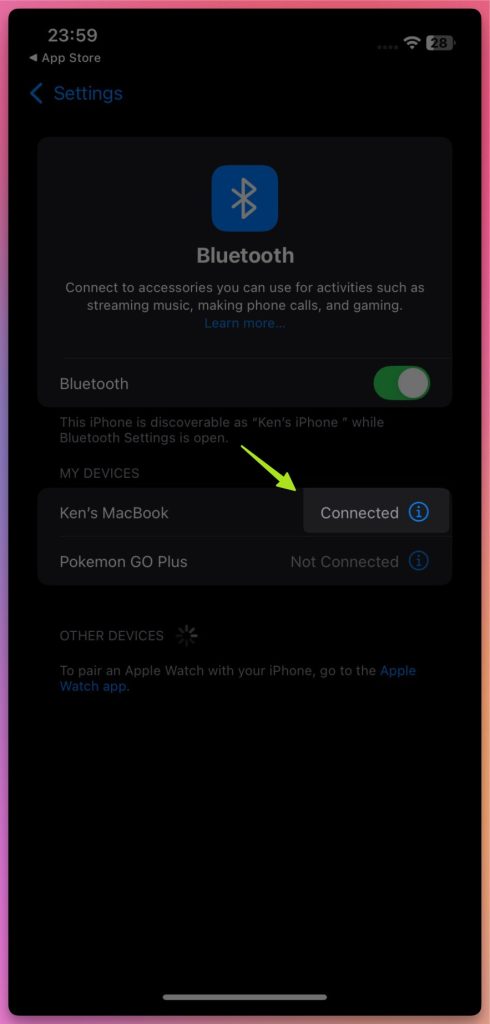
Khi bạn thấy thông báo “✅ Thiết bị đã kết nối”, xin chúc mừng!
Mac và iPhone của bạn đã được liên kết qua Bluetooth, và bạn có thể bắt đầu sử dụng iFlowGo để thay đổi vị trí tùy thích.
📸 Ví dụ:
10. Cách sửa lỗi bản đồ không hiển thị vị trí
Nếu bản đồ không hiển thị vị trí của bạn:
- Đảm bảo Chế độ máy bay vẫn bật và dữ liệu di động trên iPhone đã tắt.
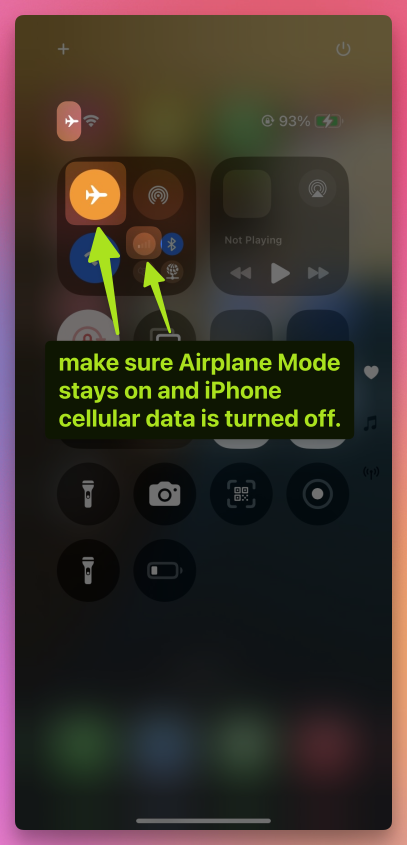
- Giữ kết nối Bluetooth hoạt động 🔗.
- Tắt Wi-Fi 📡 và Dịch vụ định vị 📍 trên iPhone của bạn
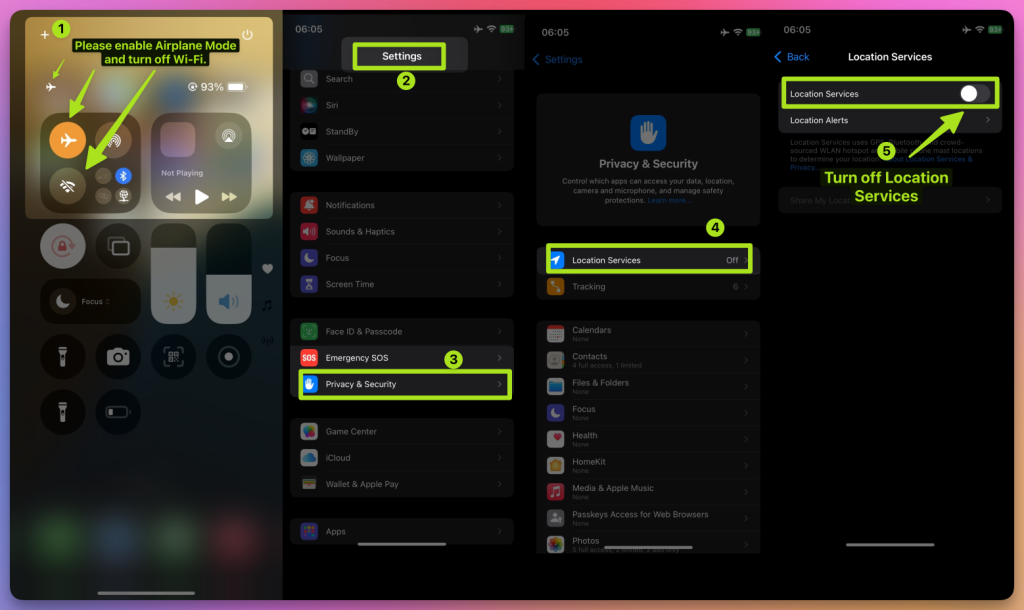
- Chờ 10 giây ⏳. Bật chúng lại.
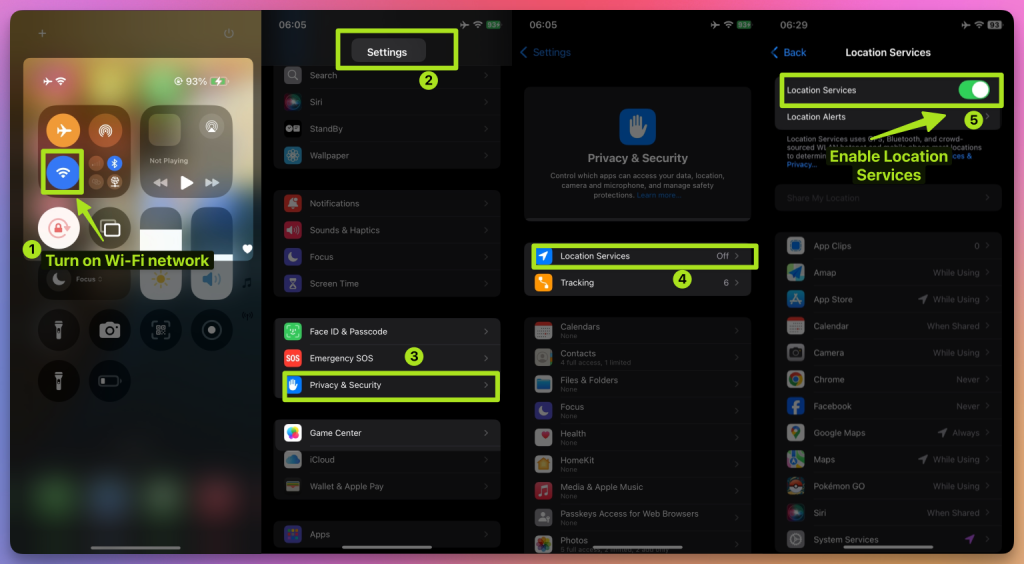
11. Cấu hình NextDNS khi dịch chuyển trên 15 km
Nếu bạn dịch chuyển trên 15 km, bạn phải cấu hình NextDNS trước — nếu không, việc giả mạo vị trí có thể không ổn định hoặc bị lỗi sau một thời gian ngắn.
⚠️ Các bước thiết lập:
- 👉 Làm theo Hướng dẫn cài đặt NextDNS.
- Cấu hình cả iPhone và máy tính Windows với các thiết lập NextDNS được cung cấp.
- Sau khi hoàn tất, bạn có thể dịch chuyển khoảng cách xa một cách an toàn mà không mất đồng bộ vị trí.
- Trong các thử nghiệm của chúng tôi, NextDNS giữ cho việc giả mạo vị trí ổn định trong 10+ giờ, kể cả khi chơi game kéo dài.
💡 Mẹo:
- Đối với dịch chuyển dưới 15 km, Bước 1–9 là đủ.
- Nhưng ngay cả khi giả mạo khoảng cách ngắn, chúng tôi vẫn khuyên bạn nên bật NextDNS để tăng độ ổn định.
12. Xong rồi! Bắt đầu cuộc phiêu lưu ảo của bạn
Bạn đã thiết lập thành công iFlowGo lần đầu tiên ✅. Giờ đây bạn có thể tự do thay đổi vị trí trong Pokémon GO, Monster Hunter Now, Snapchat và nhiều ứng dụng khác—khám phá thế giới ảo theo cách của bạn! 🚀 iFlowGo, Spoof mọi lúc, mọi nơi — Thay đổi GPS iPhone ngay lập tức. Không cần jailbreak, không app crack. 🏆 Công cụ spoof iOS #1 trên Patreon. ✅ An toàn 100%.