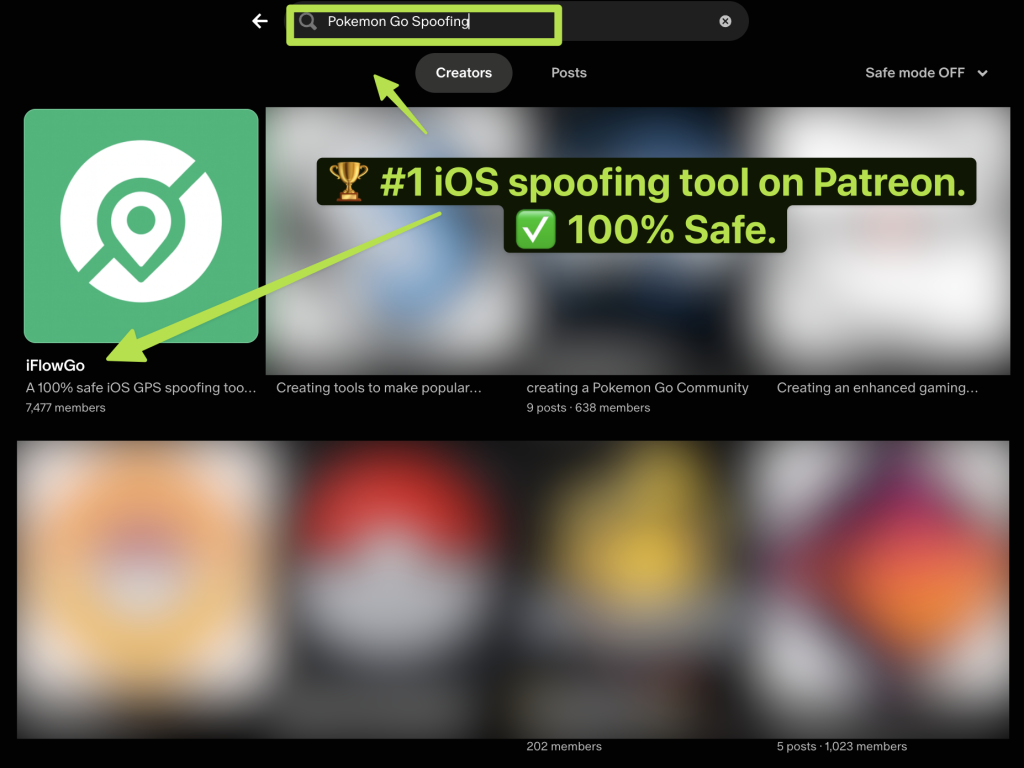
Windows에서 iEasyGPS 사용 방법
iFlowGo는 iOS 사용자를 위해 특별히 설계된 위치 조작 도구입니다. Pokémon GO 🎮, Monster Hunter Now, Snapchat과 같은 원본 앱에서 직접 작동하며, 탈옥 없이 GPS 위치를 변경할 수 있습니다.
이 가이드는 iFlowGo를 처음 설치하는 단계, 블루투스 연결 설정 🔗, 그리고 두 가지 핵심 모드(조이스틱 & 텔레포트) 사용법을 단계별로 안내하여 빠르게 시작하고 일반적인 연결 실수를 피할 수 있도록 도와줍니다.
⚠️ 중요:
짧은 거리 이동에도 NextDNS를 사용하는 것이 가장 안정적입니다(테스트 결과 10시간 이상 스푸핑 유지).
15km 이내로 텔레포트하는 경우 이 가이드의 1~8단계만 따라하면 됩니다.
15km 이상 텔레포트하는 경우 위치를 안정적으로 유지하려면 9단계(15km 이상 텔레포트를 위한 NextDNS 구성)도 완료해야 합니다.
1. 시작하기 전에
다음 준비물을 확인하세요:
- ✅ iFlowGo가 정상적으로 설치되어 실행 중이어야 합니다.
- 🔑 VIP 또는 체험 계정이 있어야 합니다(없으면 블루투스 연결이 작동하지 않습니다).
- 📱 iPhone(iOS)과 💻 Windows 컴퓨터가 필요합니다.
- 🔵 iFlowGo를 열기 전에 iPhone이 Windows PC와 블루투스로 이미 페어링되어 있어야 합니다.
2. 블루투스 연결 끄기
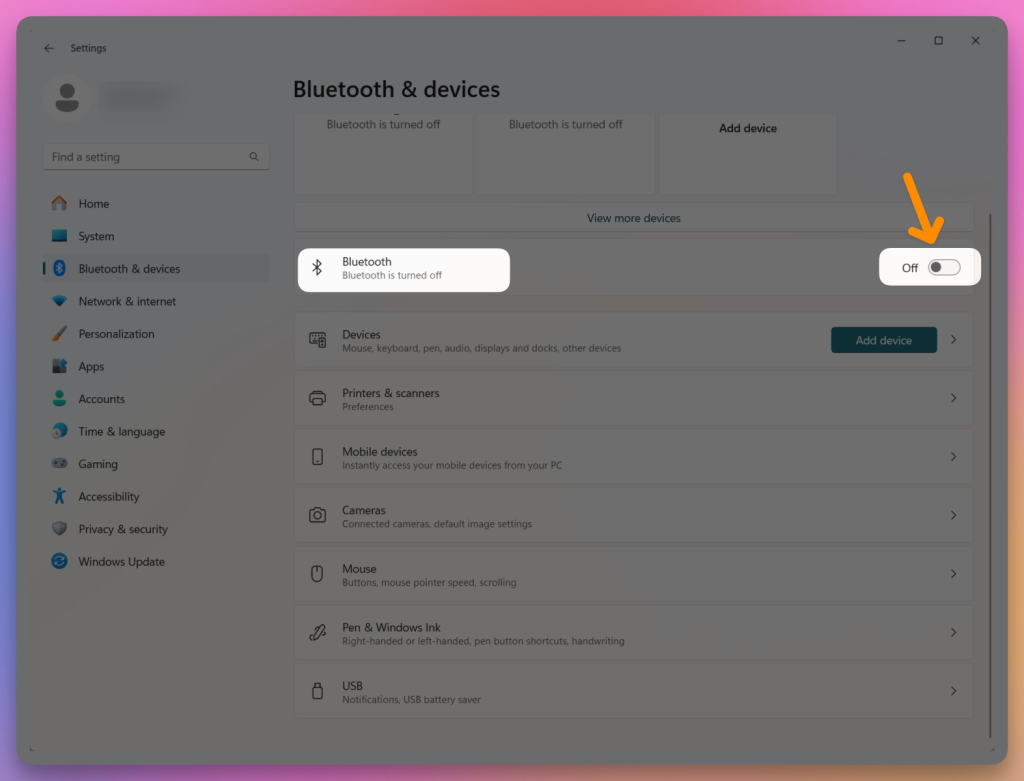
연결 전에 반드시 블루투스를 꺼야 합니다. 그렇지 않으면 연결이 실패할 수 있습니다.
- 컴퓨터 🖥️: 블루투스 끄기 → 연결된 기기가 없는지 확인하세요.
iPhone 📱: 블루투스를 끄세요.
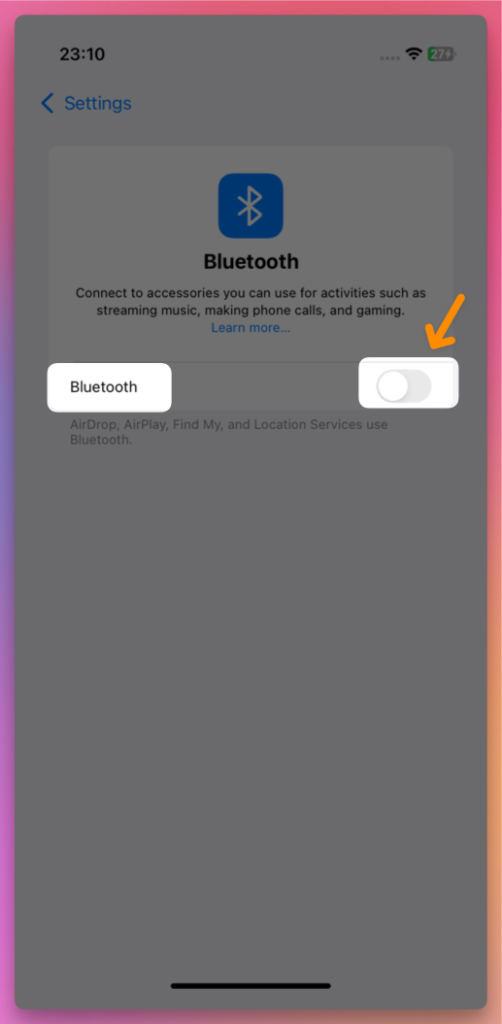
- 그 다음 5초 기다리세요.
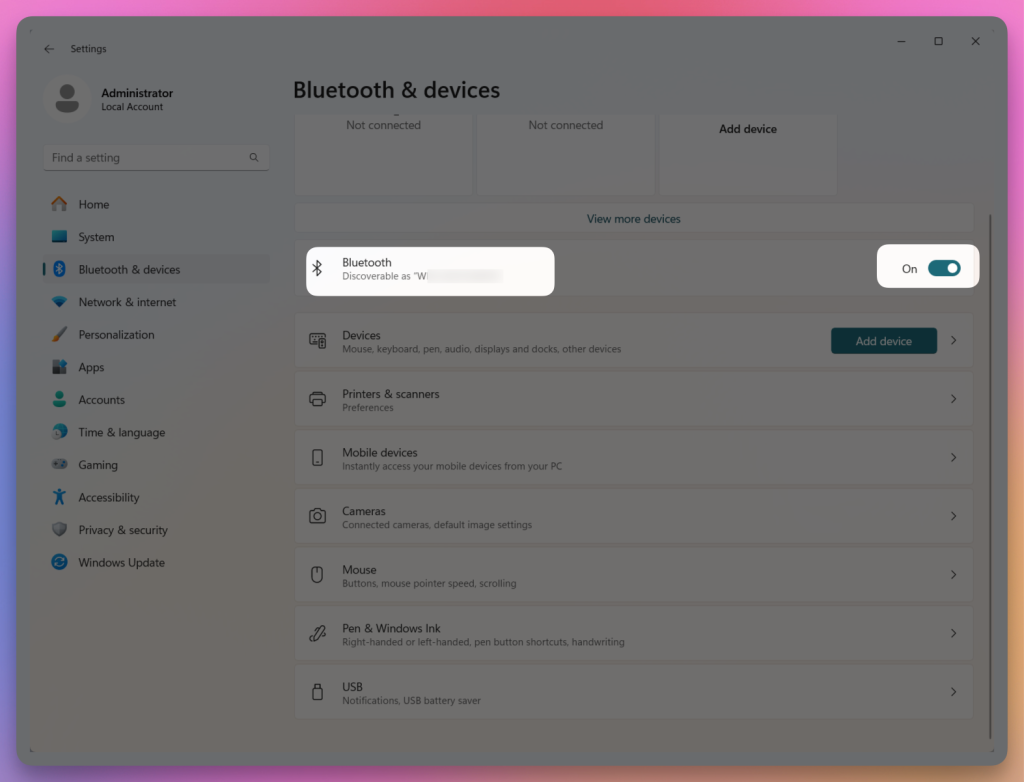
3. 컴퓨터와 iPhone에서 블루투스 켜기
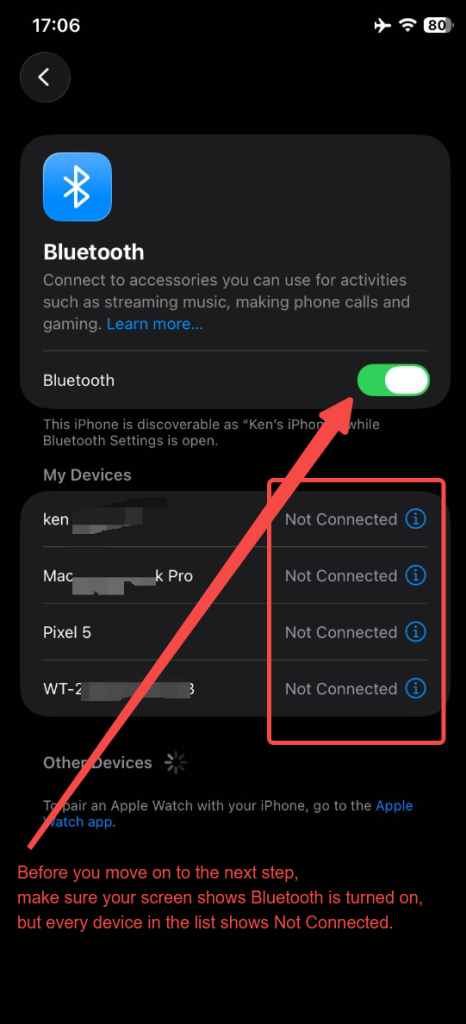
컴퓨터의 블루투스를 켜고, iPhone의 블루투스도 켜세요. 다음 단계로 넘어가기 전에 화면에 블루투스가 켜져 있지만 목록에 있는 모든 기기가 연결 안 됨으로 표시되는지 확인하세요.
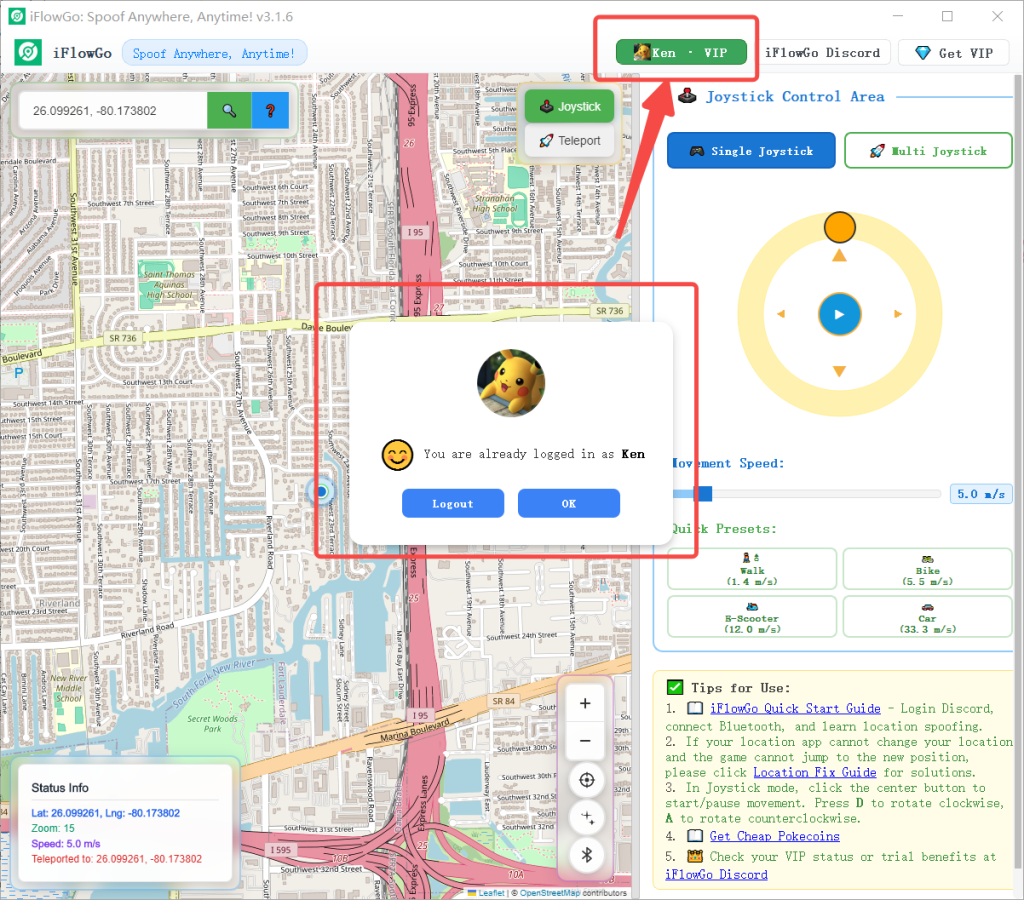
4. iFlowGo 실행 및 Discord 로그인
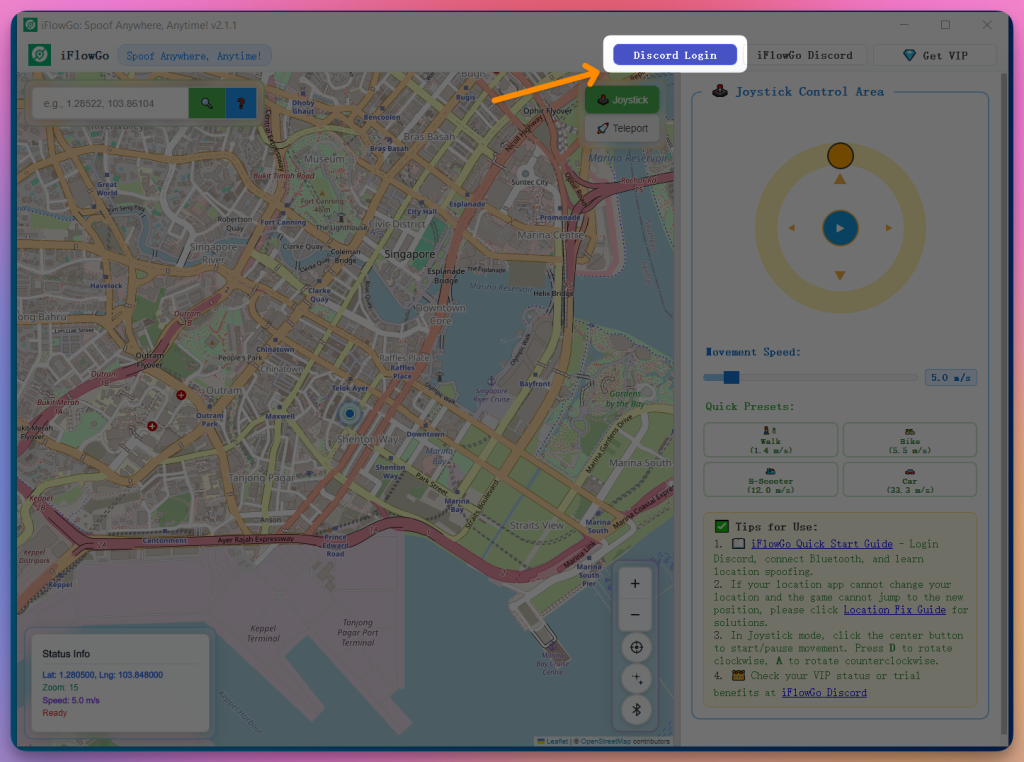
- iFlowGo를 열고 Discord 로그인을 클릭하세요.
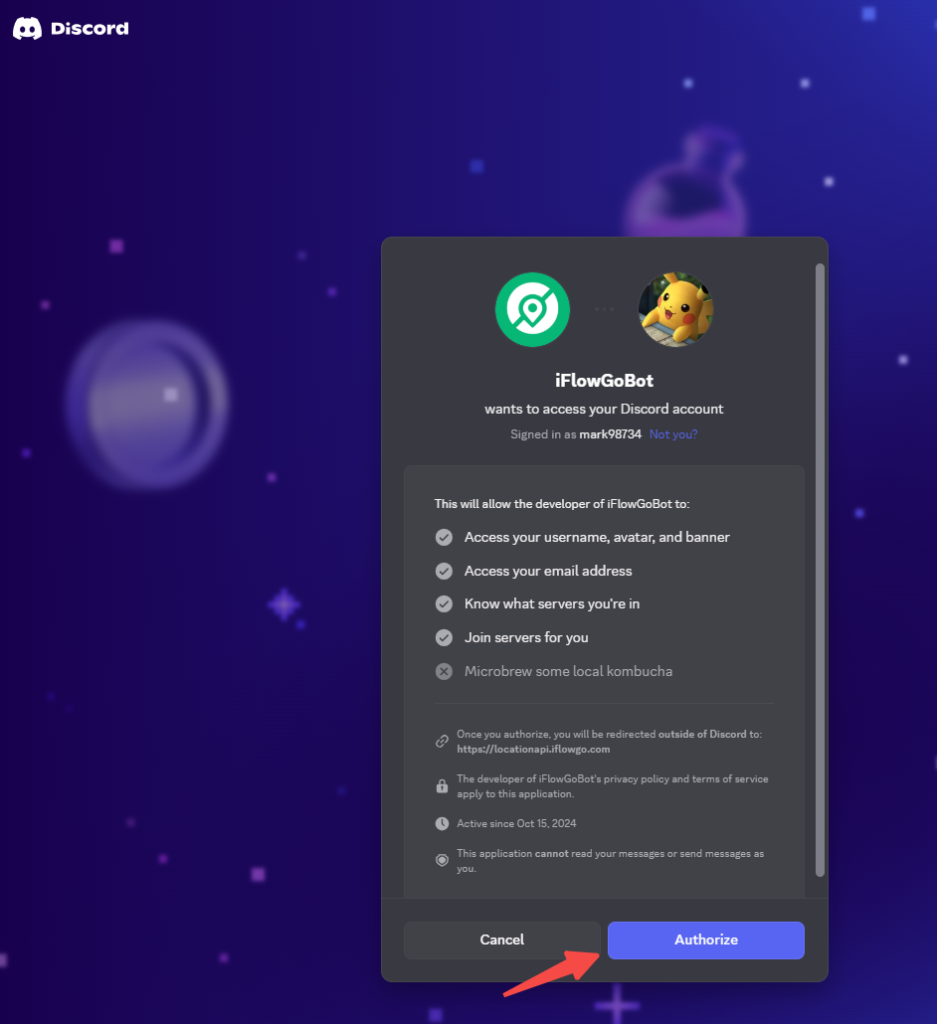
- 브라우저가 인증 페이지로 이동합니다 → 승인을 클릭하세요 ✅.
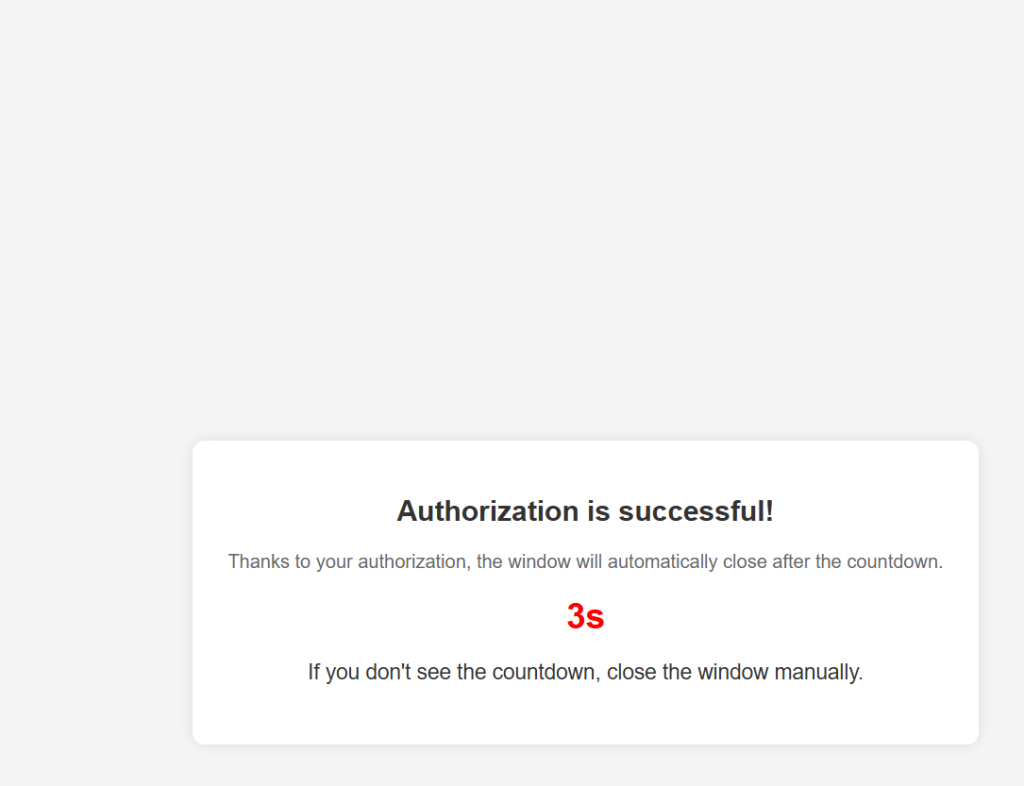
- iFlowGo로 돌아가면 자동으로 로그인됩니다.
5. 블루투스 연결 단계 (중요)
- PC💻와 iPhone 📱 모두 블루투스가 켜져 있어야 하지만, 블루투스 목록의 모든 기기는 연결 안 됨으로 표시되어야 합니다.
- 블루투스 연결 동영상 가이드:
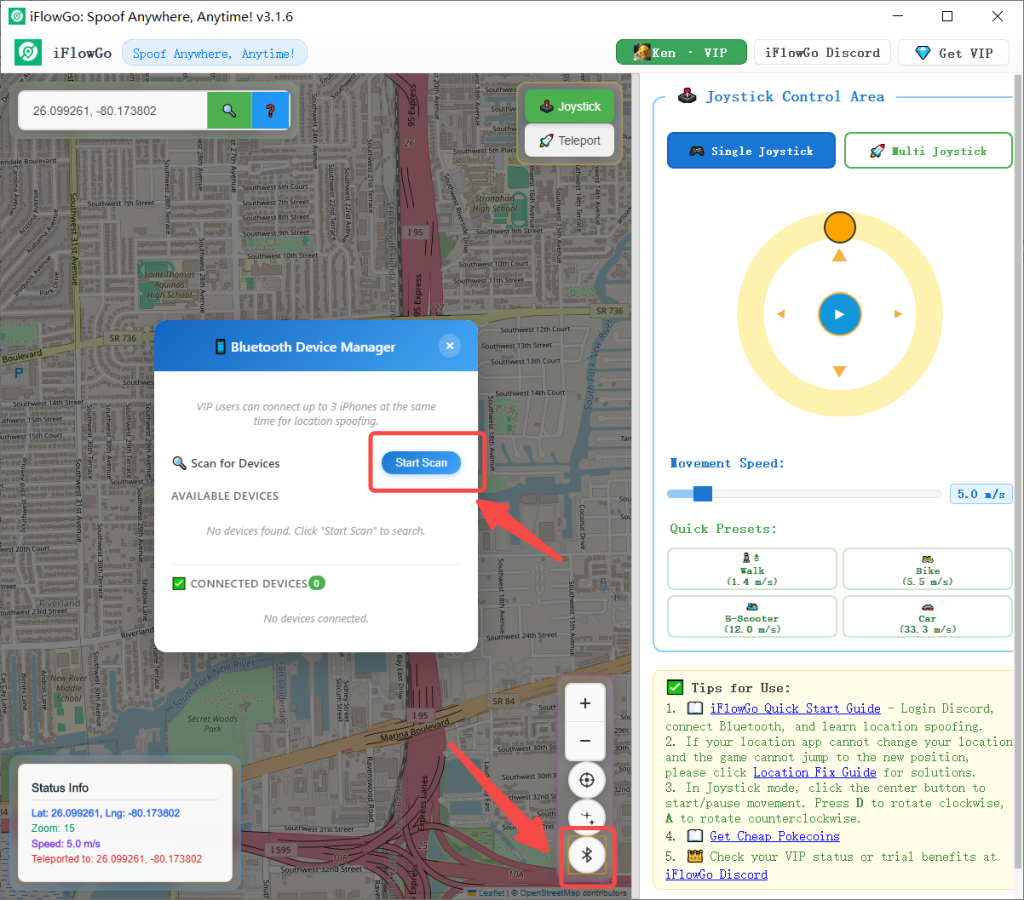
- iFlowGo에서 블루투스 아이콘을 클릭한 후 스캔 시작 버튼을 누르세요.
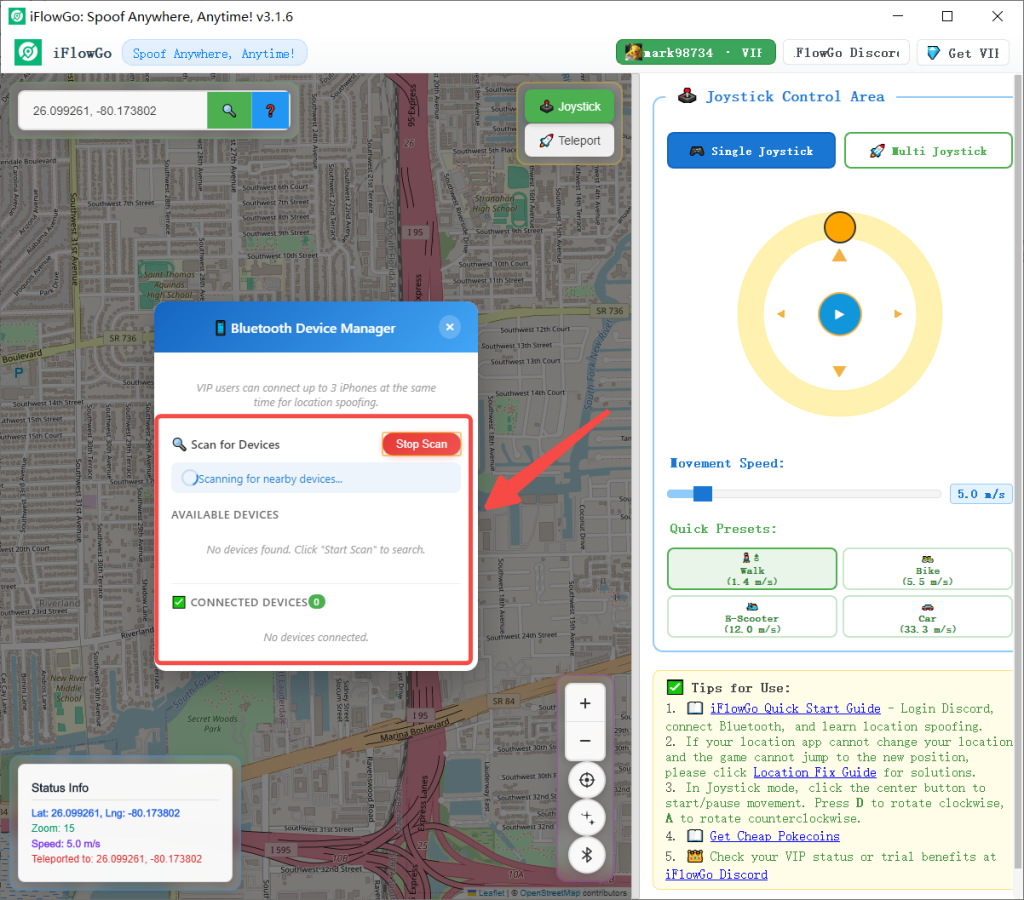
- 블루투스 기기 목록이 나타나고, 상태가 오프라인에서 온라인으로 변경되는 것을 확인할 수 있습니다.
- 참고: 스캔 시작을 누른 후 보통 30초 이내에 블루투스 기기가 나타납니다. 90초가 지나도 아무것도 나타나지 않으면 Windows 블루투스 또는 블루투스 어댑터가 켜져 있는지 확인하세요. 켜져 있는데도 나타나지 않으면 블루투스를 끄거나 어댑터를 분리한 후 약 40초 기다렸다가 다시 켜거나 어댑터를 연결해 보세요.
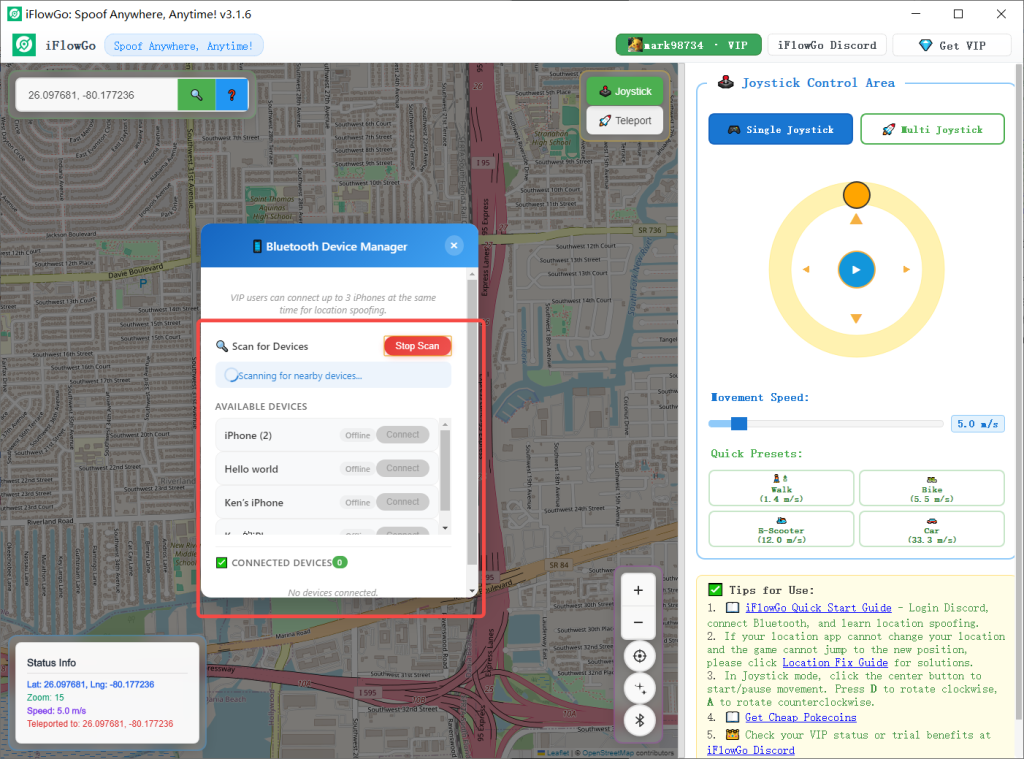
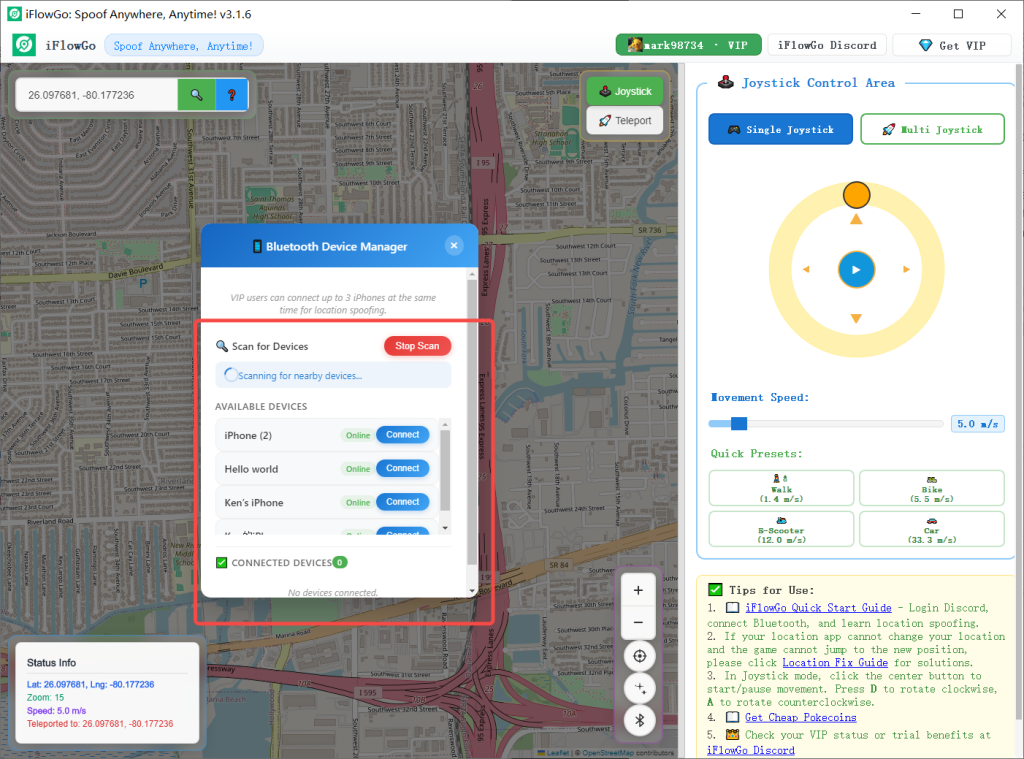
- 그런 다음 블루투스 목록에서 기기 중 하나를 탭하고 연결 버튼을 눌러 연결을 시작하세요. 연결 중 팝업이 나타나며 약 3~20초 정도 기다리면 됩니다.
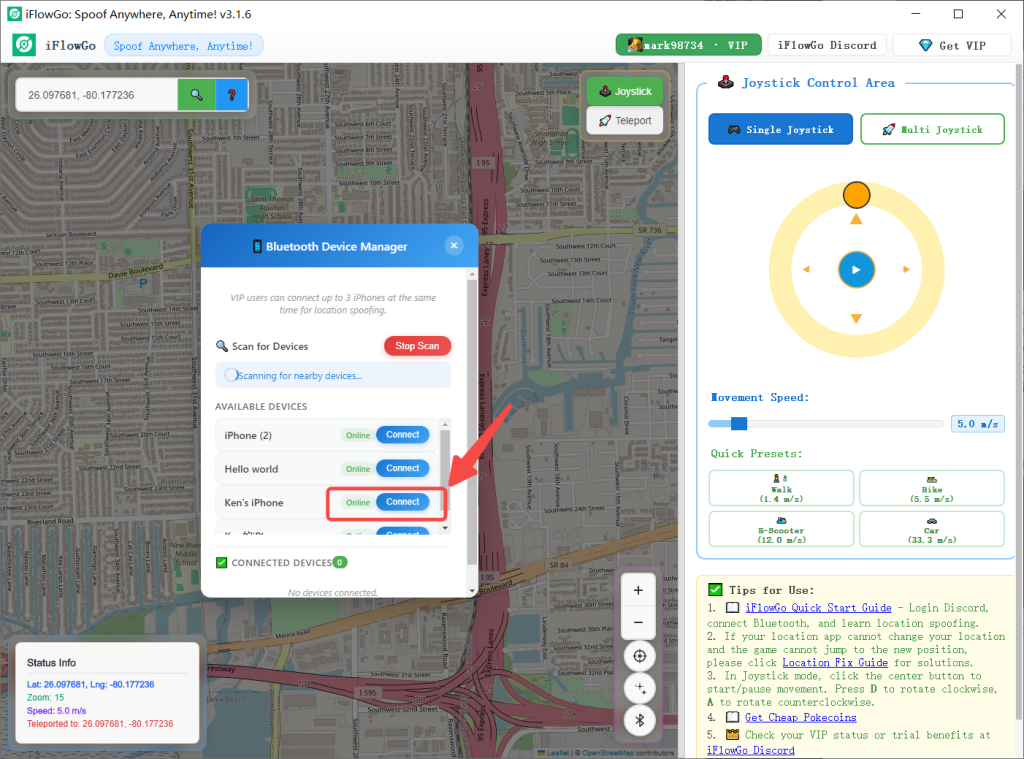
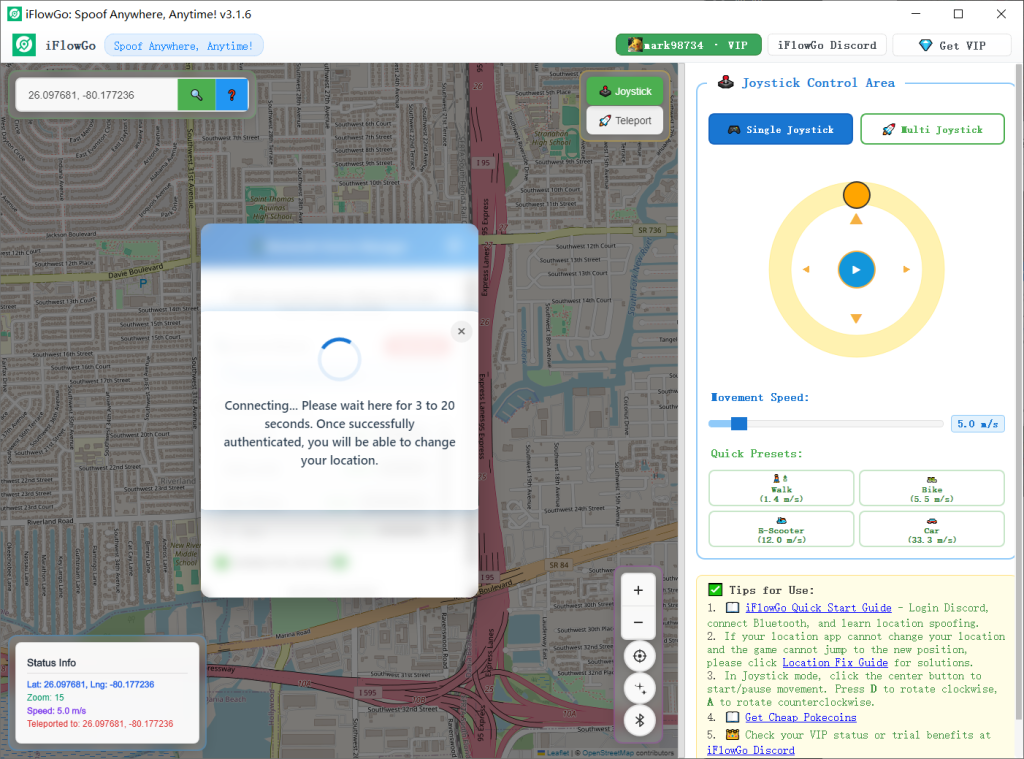
- 블루투스 연결이 완료되면 위치 초기화 과정이 진행됩니다. 위치를 변경하려면 약 12초 정도 기다리세요.
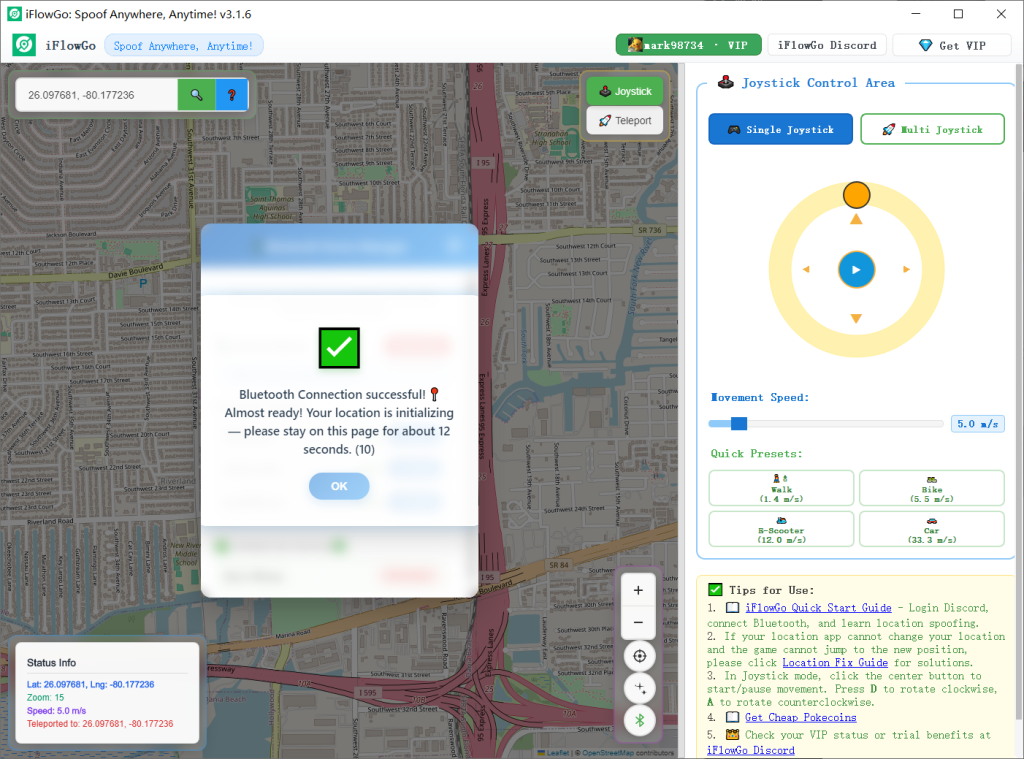
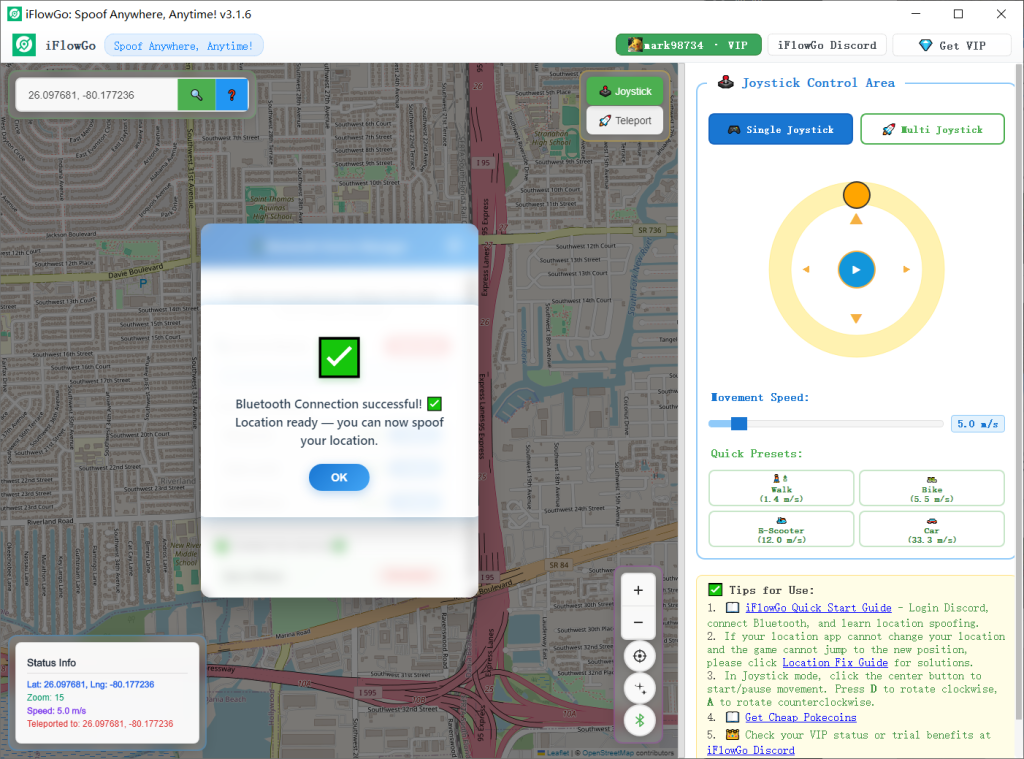
- 그러면 블루투스 연결 성공, 위치 초기화 완료, "이제 위치를 스푸핑할 수 있습니다"라는 메시지가 나타납니다. 이제 위치를 변경할 준비가 된 것입니다.
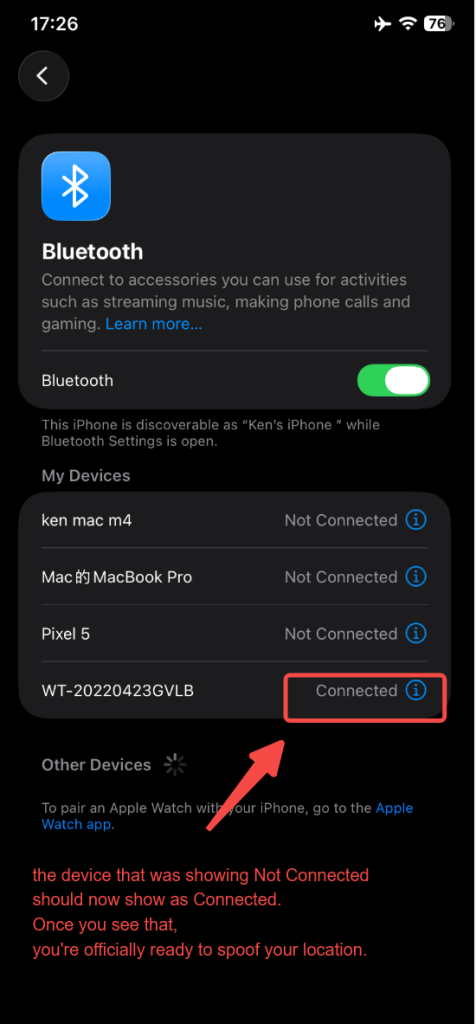
- 또한 iPhone의 블루투스 목록을 확인하세요. 연결 안 됨으로 표시되던 기기가 연결됨으로 변경됩니다. 이 메시지가 보이면 공식적으로 위치 스푸핑을 시작할 수 있습니다.
6. 위치 모드 선택
- 조이스틱 모드 🕹️: Pokémon GO에서 천천히 움직이며 실제 걷기를 시뮬레이션할 때 이상적입니다 🚶♂️.
- 텔레포트 모드 🚀: 15km 이내의 원하는 위치로 즉시 이동합니다. Monster Hunter Now 🐲에서 사냥 지점에 빠르게 도달할 때 완벽합니다.
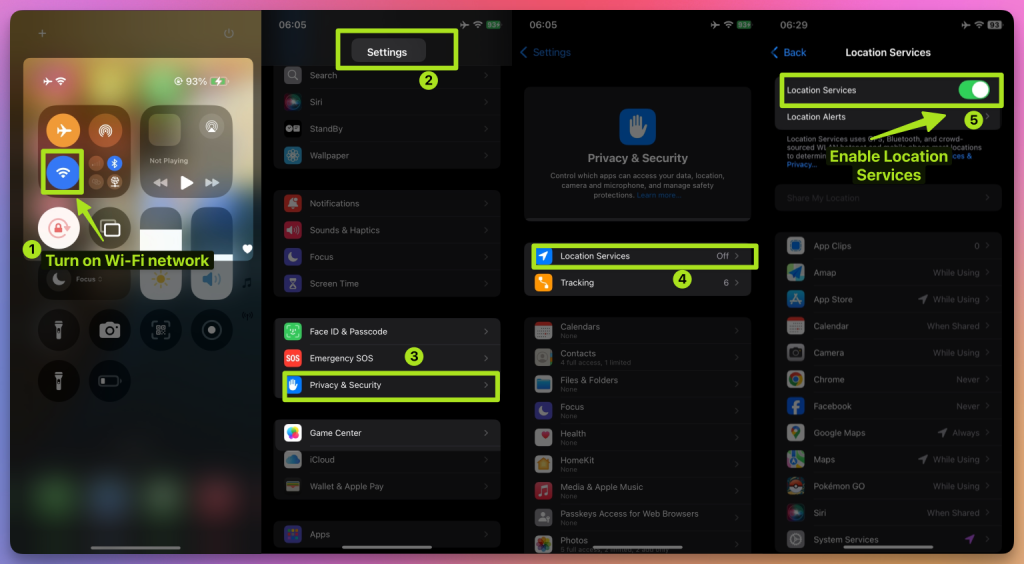
7. 지도에 내 위치가 표시되지 않을 때 해결 방법
지도에 내 위치가 표시되지 않는 경우:
- 에어플레인 모드가 켜져 있고 iPhone 셀룰러 데이터가 꺼져 있는지 확인하세요.
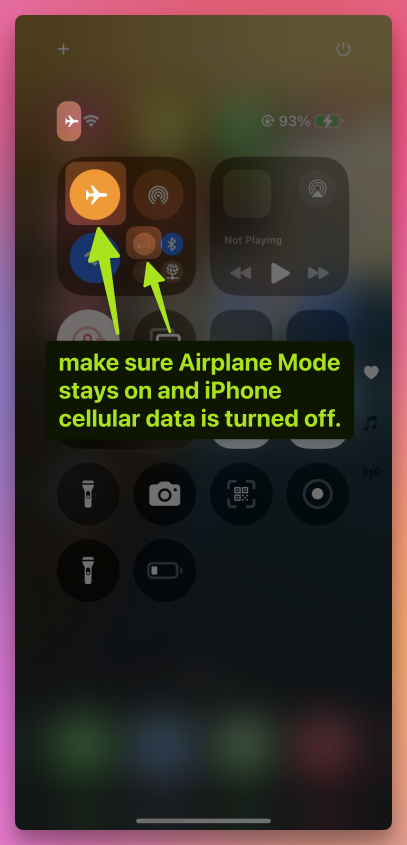
- 블루투스 연결을 유지하세요 🔗.
- iPhone에서 Wi-Fi 📡와 위치 서비스 📍를 끄세요.
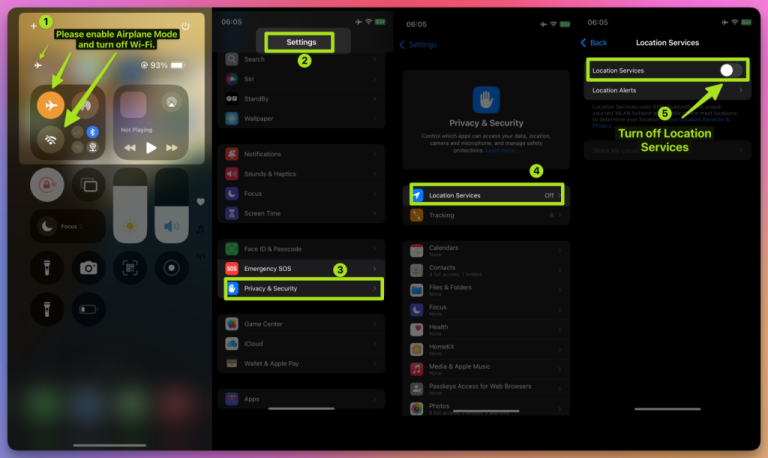
10초 ⏳ 기다린 후 다시 켜세요.
8. Pokémon GO, Monster Hunter Now, Snapchat에서 iFlowGo 사용 팁
Pokémon GO 🎮:
- 평소 활동 지역에서 조이스틱 모드로 천천히 이동하며 포켓몬을 잡으세요 🐾. 제재를 피할 수 있습니다 🚫.
- 텔레포트 모드로 체육관 배틀에 참여하거나 희귀 포켓몬을 잡으세요.
Monster Hunter Now 🐉:
- 텔레포트 모드로 몬스터 출현 지점에 빠르게 도달하세요.
- 조이스틱 모드로 짧은 거리 전투 이동을 하세요.
Snapchat 📸:
- 다른 도시 🏙️에 체크인하고 사진을 찍어 독특한 위치 필터를 해제하세요 ✨.
9. 15km 이상 텔레포트를 위한 NextDNS 구성
15km 이상 텔레포트하는 경우 먼저 NextDNS를 구성해야 합니다. 그렇지 않으면 스푸핑이 불안정해지거나 짧은 시간 후에 실패할 수 있습니다.
⚠️ 설정 단계:
- 👉 NextDNS 설정 가이드를 따라하세요.
- iPhone과 Windows 컴퓨터 모두에 제공된 NextDNS 설정을 적용하세요.
- 완료하면 위치 동기화 손실 없이 안전하게 장거리 텔레포트를 할 수 있습니다.
- 테스트 결과 NextDNS는 10시간 이상 스푸핑을 안정적으로 유지합니다. 장시간 게임 플레이에도 문제없습니다.
💡 팁:
- 15km 미만 텔레포트는 1~8단계만으로 충분합니다.
- 하지만 짧은 거리 스푸핑에도 추가 안정성을 위해 NextDNS를 사용하는 것을 권장합니다.
10. 모든 준비 완료! 가상 모험을 시작하세요
iFlowGo를 처음으로 성공적으로 설정했습니다 ✅. 이제 Pokémon GO, Monster Hunter Now, Snapchat 등에서 자유롭게 위치를 이동하며 가상 세계를 탐험하세요! 🚀 iFlowGo, 언제 어디서나 스푸핑 — iPhone GPS를 즉시 변경하세요. 탈옥 불필요, 크랙 앱 불필요. 🏆 Patreon 1위 iOS 스푸핑 도구. ✅ 100% 안전.