macOS에서 iEasyGPS 사용하는 방법
아래 단계를 차근차근 따라오면 금방 iFlowGo를 실행할 수 있어요!
🔹 1단계: 설치 파일 다운로드 및 준비
1. 다운로드가 완료되면 설치 파일을 바탕화면으로 이동하세요. (더 쉽게 찾을 수 있습니다)
2. ZIP 파일을 더블클릭하여 압축을 풀면 iFlowGo 앱 아이콘이 나타납니다.
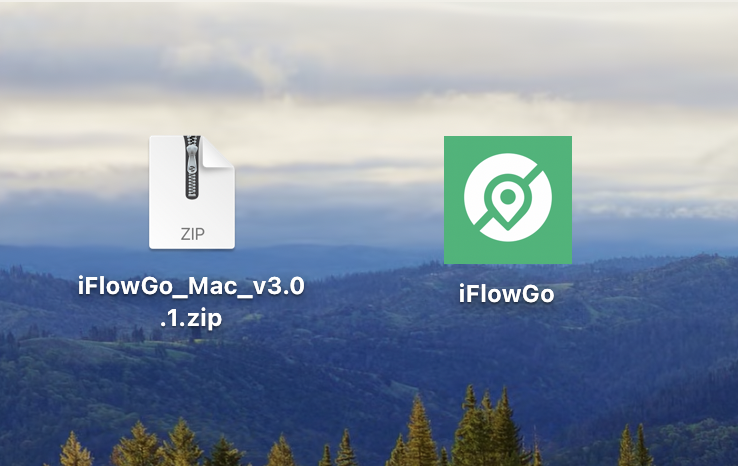
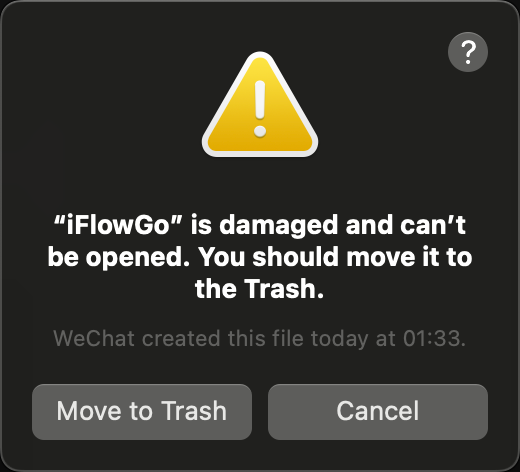
3.⚠️ 아직 iFlowGo를 실행하지 마세요! 먼저 시스템 권한을 설정해야 합니다. 그렇지 않으면 “iFlowGo”가 손상되어 열 수 없습니다… 라는 메시지가 나타날 수 있습니다.
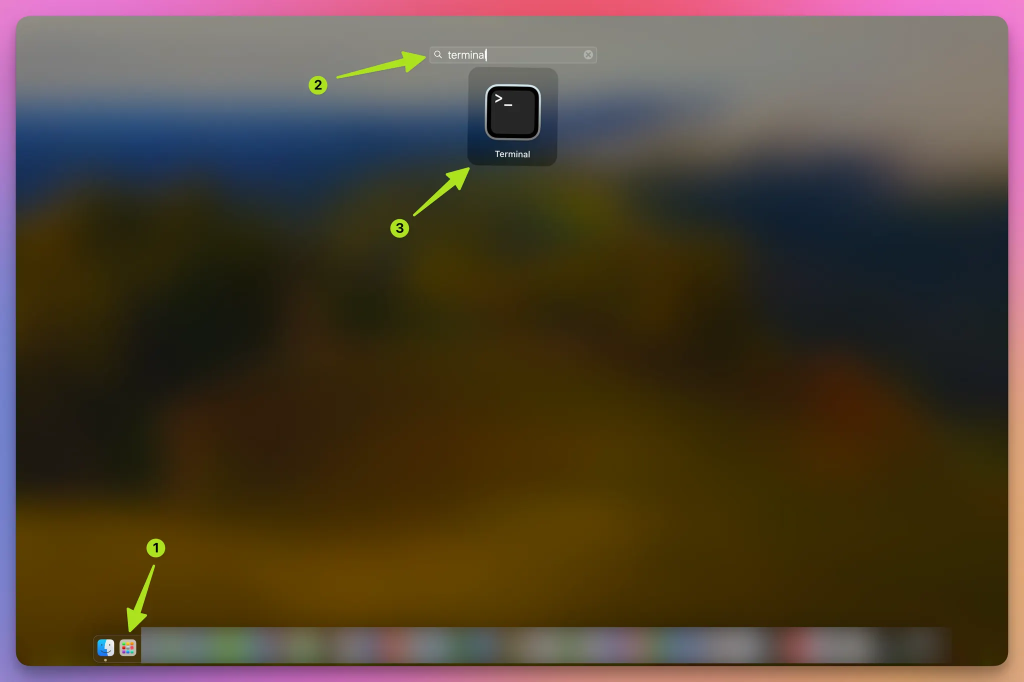
🔹 2단계: 터미널 앱 열기
- Mac에서 Launchpad(로켓 아이콘)를 엽니다.
- 검색창에 터미널을 입력합니다.
- 클릭하여 엽니다.
📸 예시:
🔹 3단계: 수정 명령어 실행
- 터미널에 다음 명령어를 입력하세요 (복사해서 붙여넣기 가능):
- 그런 다음 “iFlowGo.app” 파일을 터미널 창으로 드래그 앤 드롭하세요. 명령어 뒤에 파일 경로가 자동으로 나타납니다.
- Enter(Return) 키를 눌러 실행합니다.
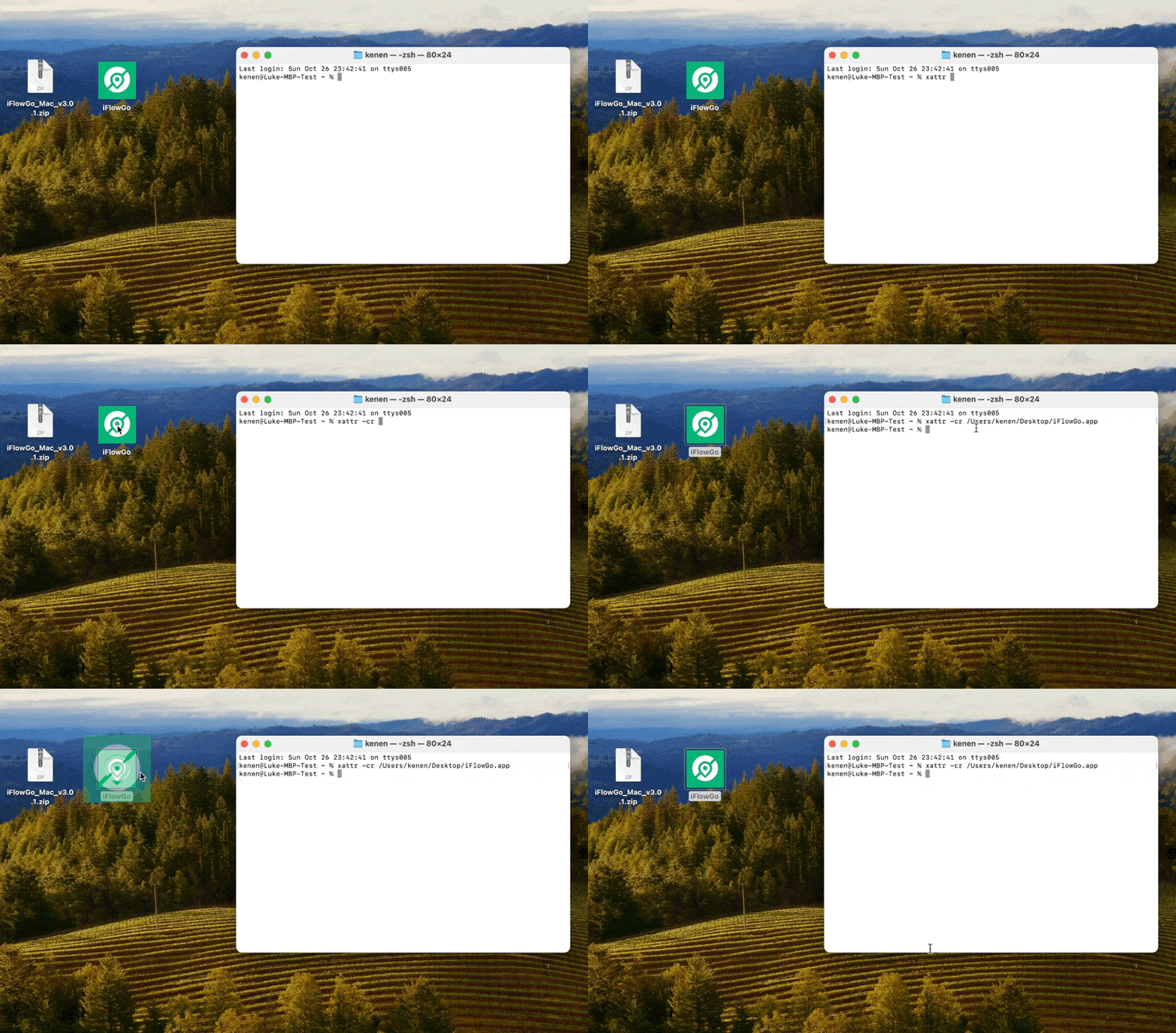
🎥 영상 튜토리얼도 확인하세요:
▶️ https://www.youtube.com/watch?v=yqF0xpfJVRA
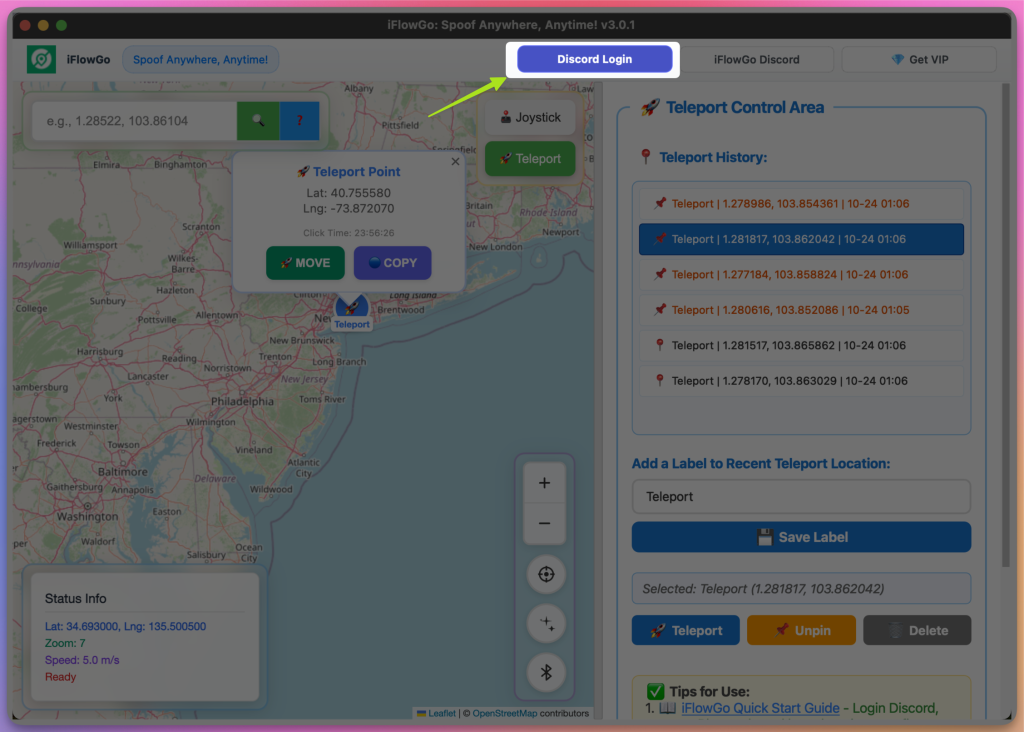
🔹 4단계: iFlowGo 실행 및 Discord 로그인
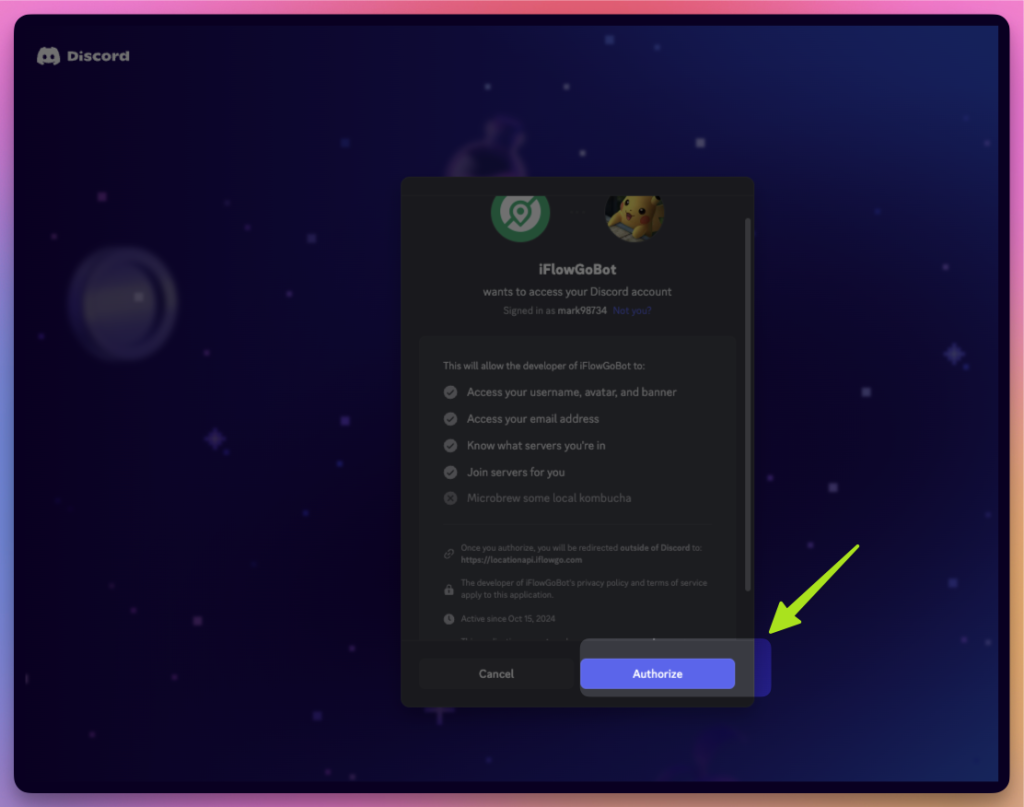
⚠️ 중요 참고: Discord로 로그인할 때는 Chrome 브라우저를 사용하세요. Firefox로 로그인을 시도하면 Discord 인증 오류가 발생할 수 있습니다. Chrome을 사용하면 원활한 로그인과 정상적인 인증이 가능합니다.
- 이제 iFlowGo.app을 더블클릭하여 실행합니다.
- 로그인 화면이 나타나면 “Login with Discord”를 클릭합니다.
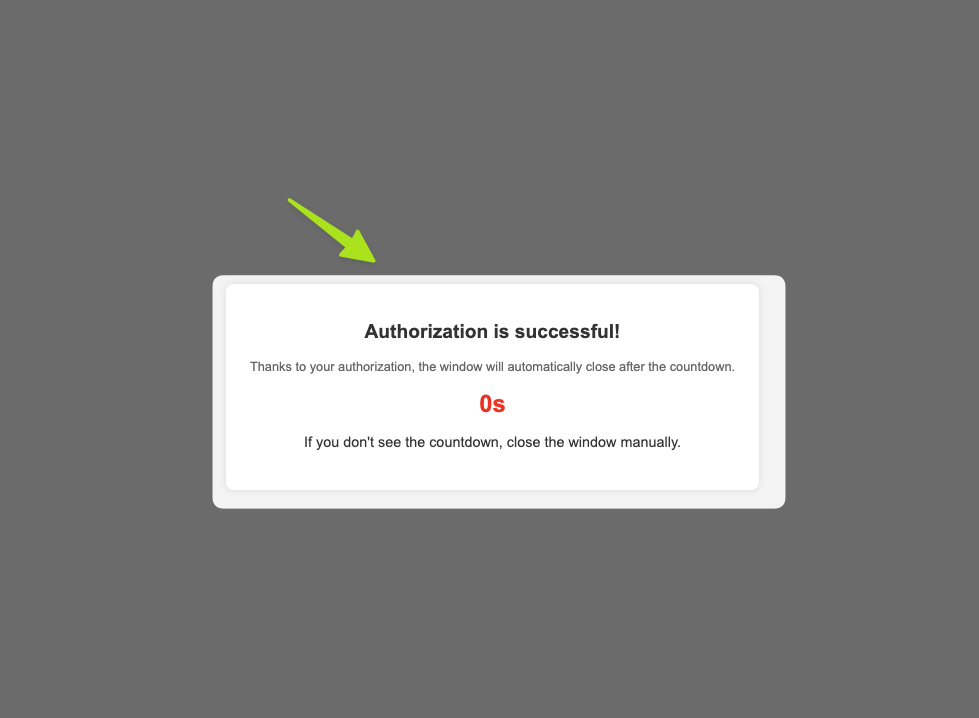
- Discord 계정에 로그인하여 VIP 상태를 확인합니다.
📸 예시:
🔹 5단계: 로그인 상태 확인
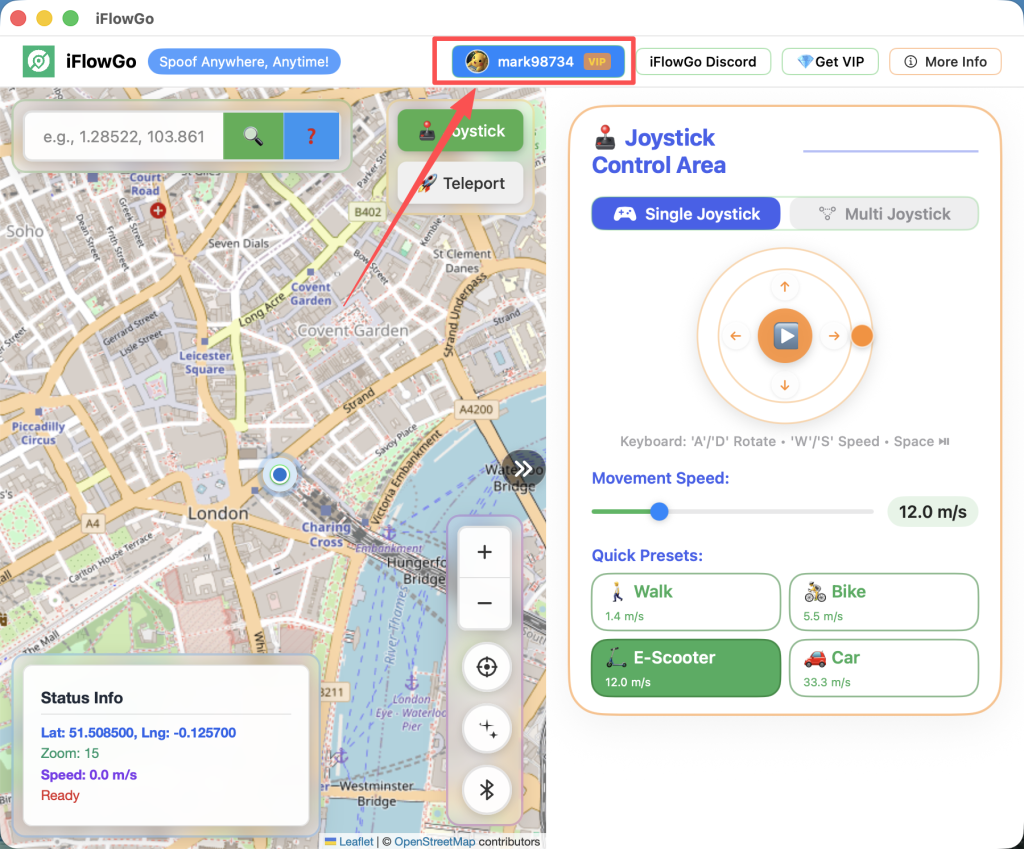
로그인이 완료되면 메인 화면으로 돌아갑니다.
이제 Discord 사용자 이름과 프로필 사진이 보일 것입니다. 인증이 완료된 것입니다!
📸 예시:
🔹 6단계: 블루투스 연결 시작
🔵 블루투스 페어링 중요 팁 (Mac & iPhone)
MacBook과 iPhone을 블루투스로 연결할 때는 양쪽 기기가 서로 올바르게 페어링되어 있는지 확인하는 것이 중요합니다. 블루투스 페어링은 양쪽에서 일관되어야 합니다. 한쪽이 페어링되어 있어도 다른 쪽에서 이미 기기를 잊어버린 경우 연결에 실패하거나 iPhone이 나타나지 않을 수 있습니다.
✅ 권장 조치 (적극 권장)
깨끗하고 안정적인 블루투스 환경을 위해 다음 단계를 권장합니다.
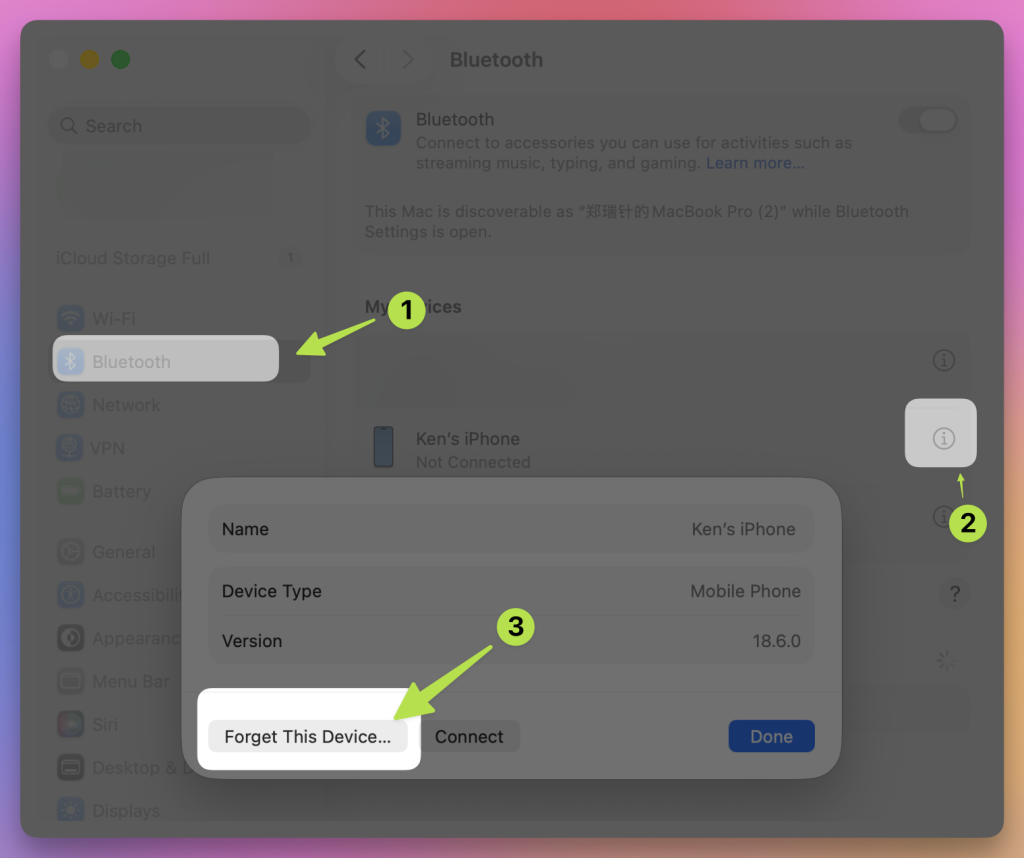
- Mac에서 블루투스 설정을 엽니다. iPhone 블루투스 항목을 찾습니다.
- ⓘ (정보) 버튼을 클릭합니다.
- “이 기기 지우기”를 선택합니다.
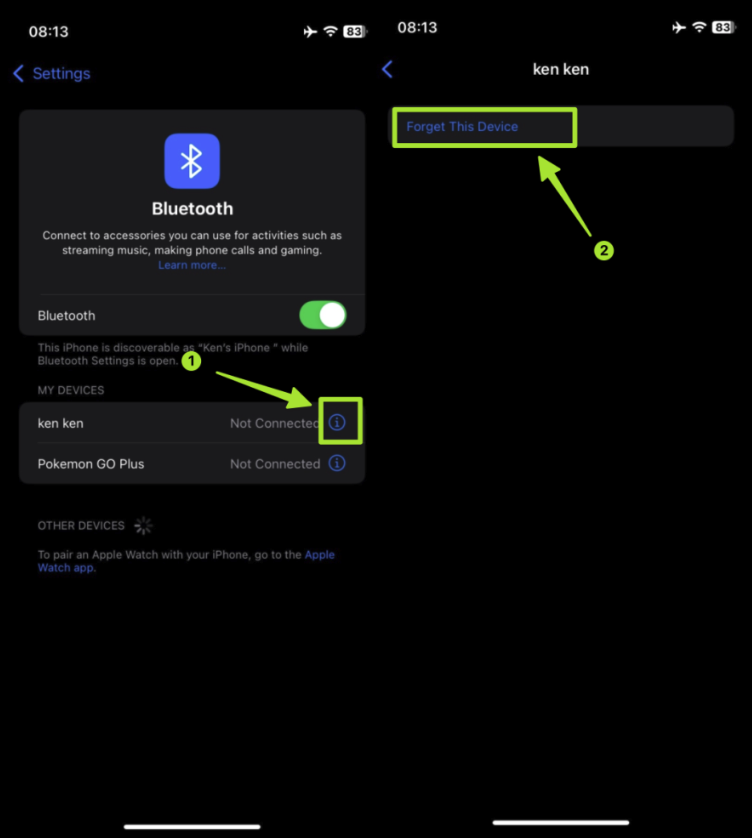
- iPhone에서 블루투스 설정을 엽니다. Mac 블루투스 항목을 찾습니다.
- “이 기기 지우기”를 탭합니다.
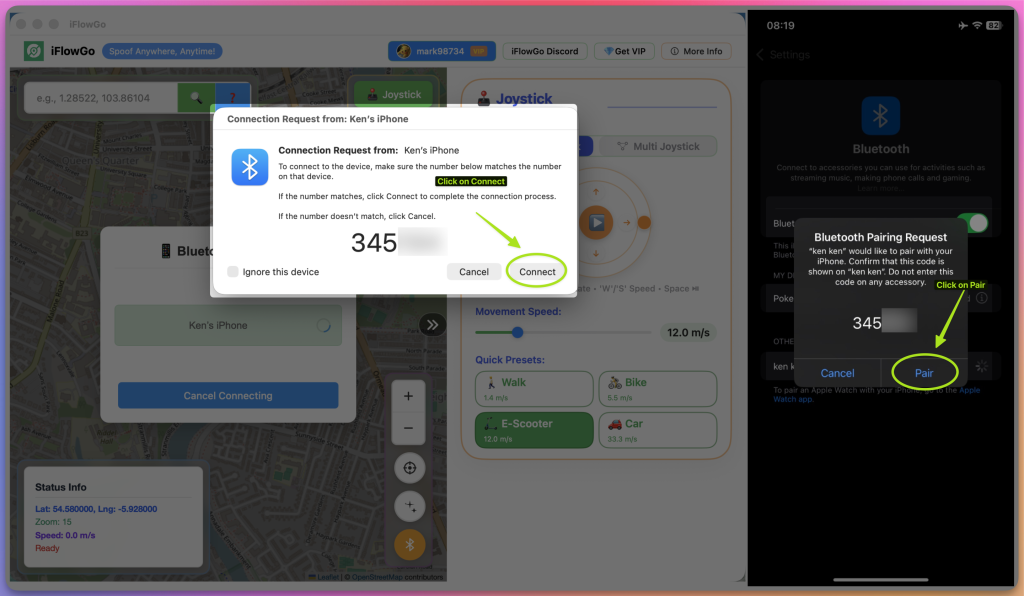
- iFlowGo에서 “기기 스캔” 버튼을 클릭합니다.
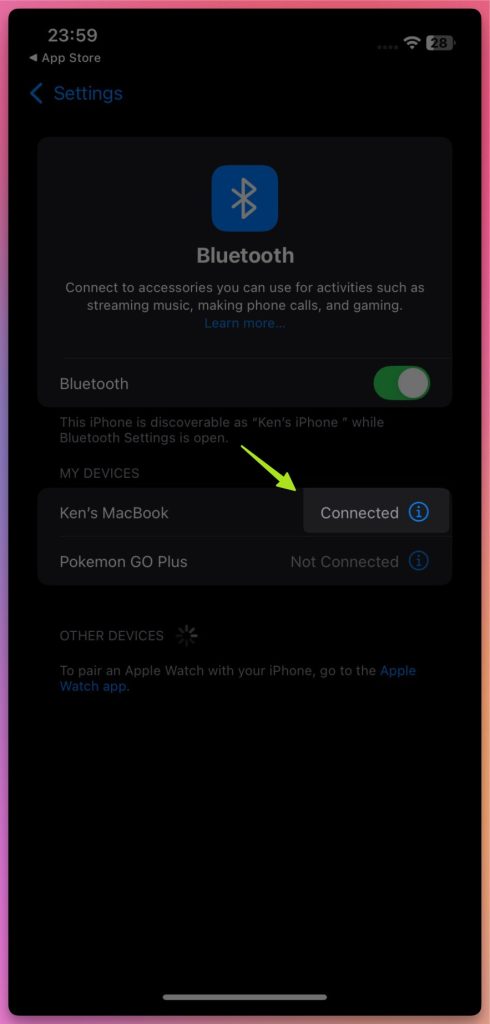
- iPhone의 블루투스 설정 페이지가 열려 있는지 확인하세요. 중요합니다. ⚠️ iPhone이 블루투스 설정 화면에 있지 않으면 Mac이 감지하지 못합니다.
- Mac의 블루투스 기기를 iPhone의 블루투스와 페어링합니다.
📸 예시:

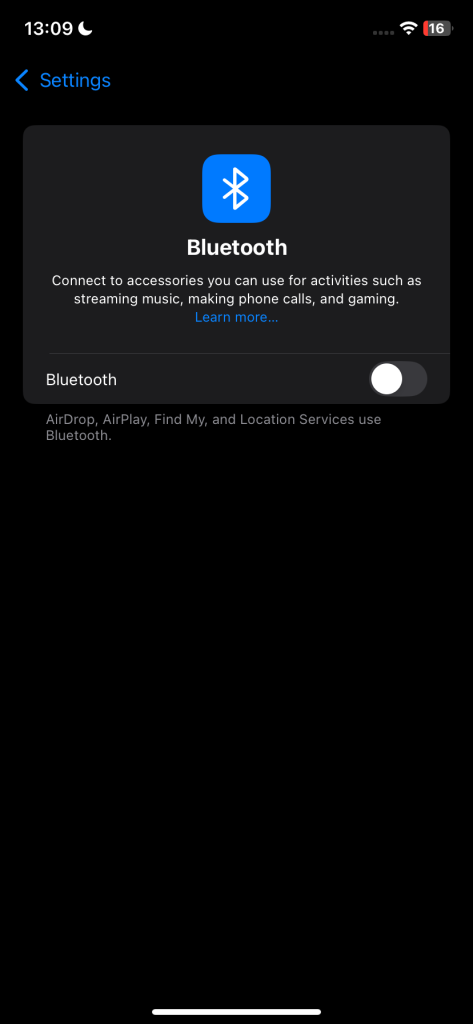
🔹 7단계: iPhone에서 블루투스 제대로 활성화하기
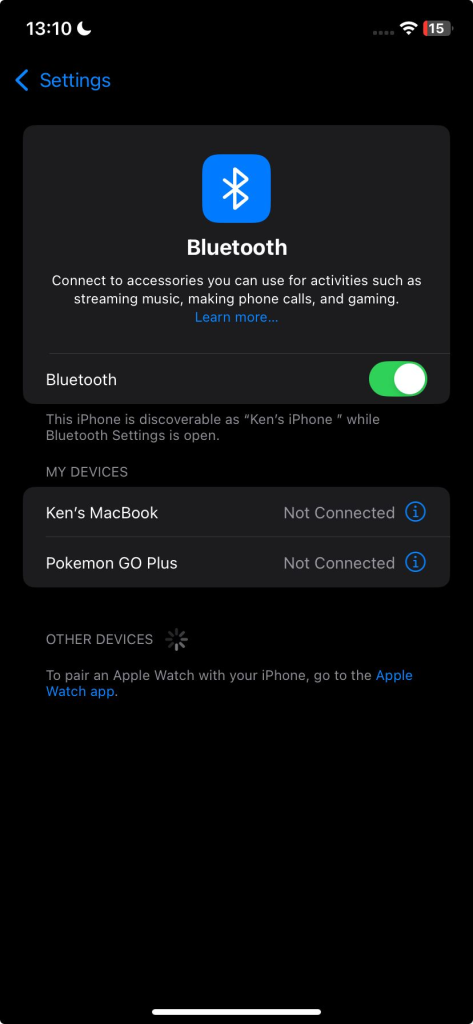
- iPhone에서 설정 → 블루투스로 이동합니다.
- 블루투스를 끄고 1~5초간 기다린 후 다시 켭니다.
- Mac의 iFlowGo 앱에서 휴대폰을 감지할 것입니다.
📸 예시:
🔹 8단계: 기기 연결
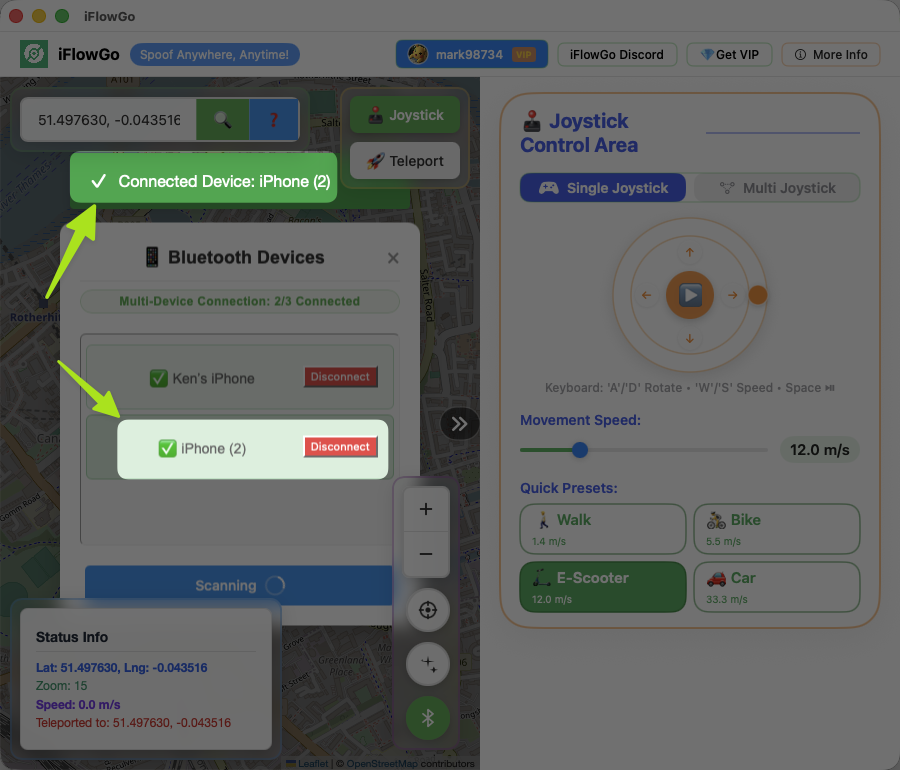
- iFlowGo가 iPhone을 감지하면 화면에 기기 이름이 표시됩니다.
- 옆에 있는 “연결” 버튼을 클릭합니다.
- 휴대폰이 나타나지 않으면 블루투스 페이지에 여전히 있는지 확인하고, 블루투스를 껐다 켠 후 다시 스캔해 보세요.
📸 예시:

🔹 9단계: 연결 성공 🎉
“✅ Connected Device” 메시지가 보이면 축하합니다!
Mac과 iPhone이 블루투스로 연결되었으며 이제 iFlowGo로 자유롭게 위치를 변경할 수 있습니다.
📸 예시:
10. 지도에 내 위치가 표시되지 않을 때 해결 방법
지도에 위치가 표시되지 않는 경우:
- 비행기 모드가 켜져 있고 iPhone의 셀룰러 데이터가 꺼져 있는지 확인하세요.
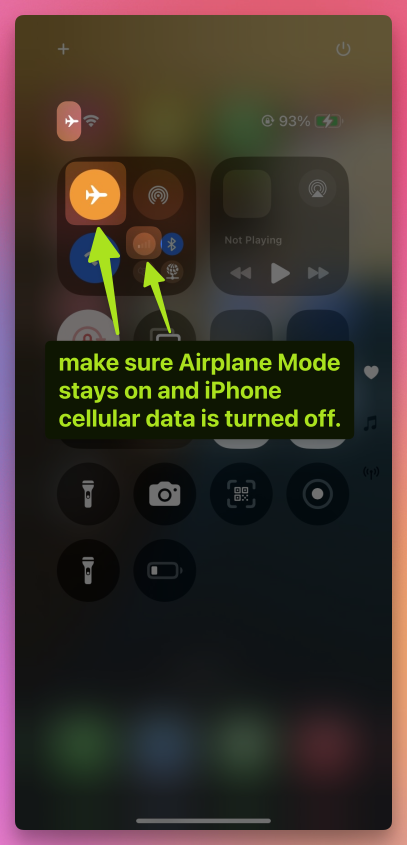
- 블루투스 연결을 유지하세요 🔗.
- iPhone에서 Wi-Fi 📡와 위치 서비스 📍를 끕니다.
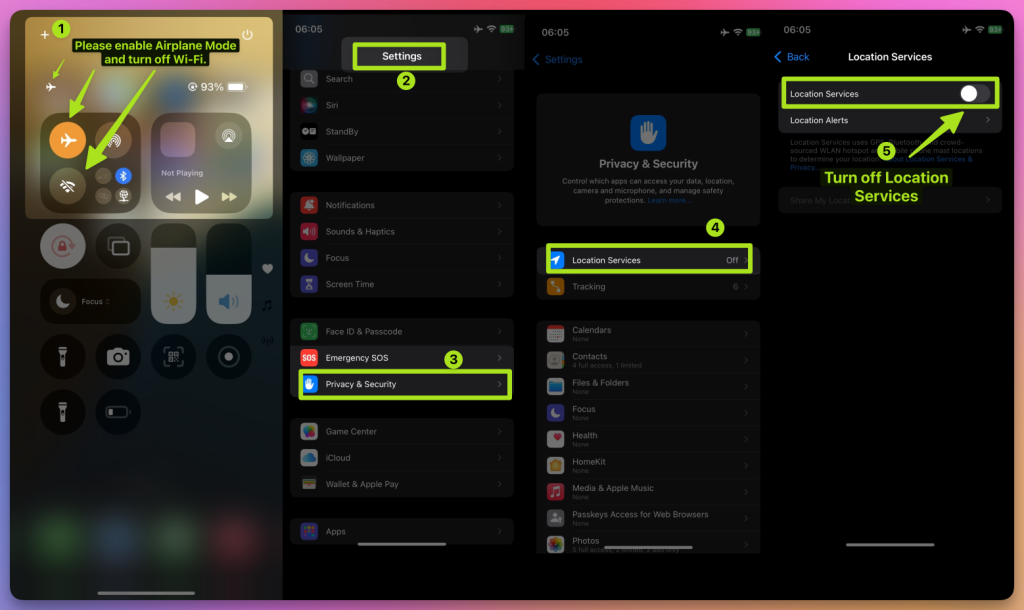
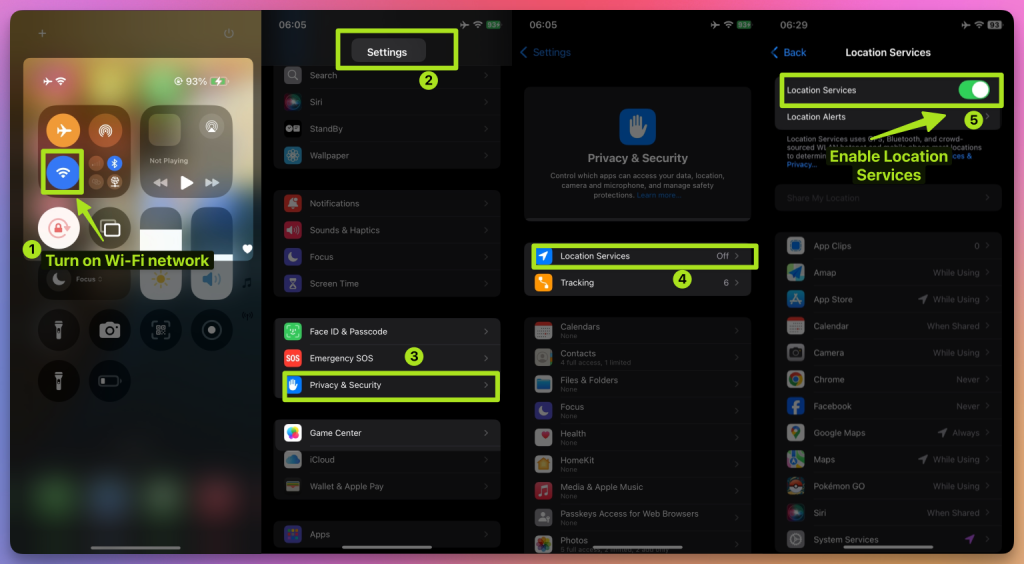
- 10초 동안 기다립니다 ⏳. 그런 다음 다시 켭니다.
11. 15km 이상 텔레포트를 위한 NextDNS 설정
15km 이상 텔레포트를 할 경우 반드시 NextDNS를 먼저 설정해야 합니다. 그렇지 않으면 잠시 후 GPS 조작이 불안정해지거나 실패할 수 있습니다.
⚠️ 설정 단계:
- 👉 NextDNS 설정 가이드를 따라하세요.
- iPhone과 Windows 컴퓨터 모두 제공된 NextDNS 설정으로 구성하세요.
- 설정이 완료되면 위치 동기화 손실 없이 안전하게 장거리 텔레포트를 할 수 있습니다.
- 테스트 결과 NextDNS는 10시간 이상 안정적으로 GPS 조작을 유지했습니다.
💡 팁:
- 15km 미만 텔레포트는 1~9단계만으로 충분합니다.
- 하지만 단거리 조작에도 추가 안정성을 위해 NextDNS를 활성화하는 것을 권장합니다.
12. 모든 준비 완료! 가상 모험을 시작하세요
iFlowGo를 처음으로 성공적으로 설정했습니다 ✅. 이제 Pokémon GO, Monster Hunter Now, Snapchat 등에서 자유롭게 위치를 이동하며 원하는 대로 가상 세계를 탐험하세요! 🚀 iFlowGo, 언제 어디서나 GPS 조작 — iPhone GPS를 즉시 변경하세요. 탈옥 불필요, 크랙 앱 없음. 🏆 Patreon에서 #1 iOS 조작 도구. ✅ 100% 안전.