iEasyGPS 위치 문제를 빠르게 해결하는 방법
iEasyGPS 팀
·
📦 NextDNS 전체 설정 가이드
보통 짧은 거리(15km 미만)를 스푸핑할 때는 iFlowGo이 별도의 설정 없이 바로 작동합니다. 🚀
하지만 15km 이상 텔레포트하려면(예: 싱가포르에서 미국으로 점프) iPhone에서 NextDNS를 설정해야 합니다. 이 단계는 iOS의 위치 제한을 해결하고 Pokémon GO 및 다른 앱에서 스푸핑된 위치가 올바르게 업데이트되도록 하는 데 필요합니다.
이 가이드는 기본 설치부터 고급 Wi-Fi 스푸핑 수정까지 NextDNS 설정 전체 과정을 안내하여 전 세계 어디에서든 원활하게 스푸핑할 수 있도록 도와드립니다. 🌍
이 가이드는 iPhone에서 NextDNS를 구성하는 방법을 알려줍니다. 일부 네트워크 환경에서 iFlowGo의 위치 문제를 해결하기 위해 설계되었지만, 일반 NextDNS 설정 참고 자료로도 사용할 수 있습니다.
파트 1: 기본 NextDNS 설정
1단계: NextDNS 앱 다운로드 및 설치
- 앱 다운로드App Store 열기
- “NextDNS” 검색
- 설치 탭
- 초기 설정NextDNS 앱 열기
- “시작하기” 탭
- NextDNS 계정 생성 또는 로그인
2단계: 브라우저에서 NextDNS 설정
1. 웹사이트 방문
2. 차단 목록 도메인
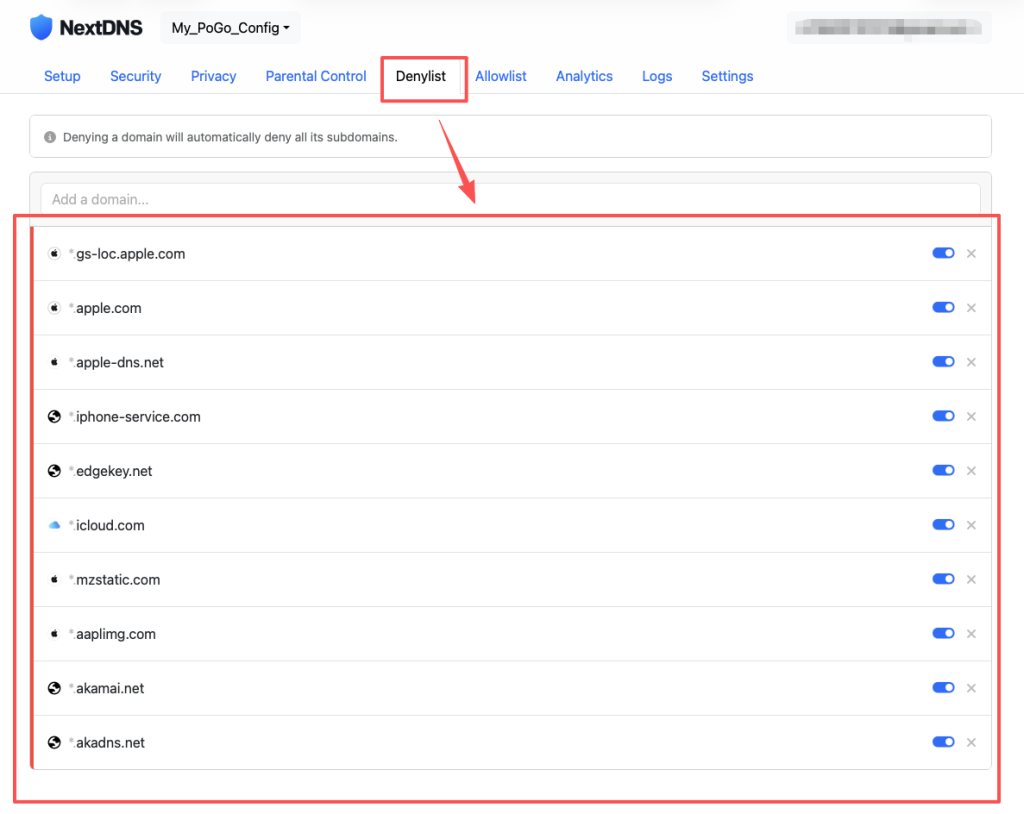
차단 목록에서 다음 Apple 도메인을 추가하세요.
- akadns.net
- akamai.net
- aaplimg.com
- mzstatic.com
- icloud.com
- edgekey.net
- iphone-service.com
- apple-dns.net
- apple.com
- gs-loc.apple.com
3. 구성 ID 가져오기
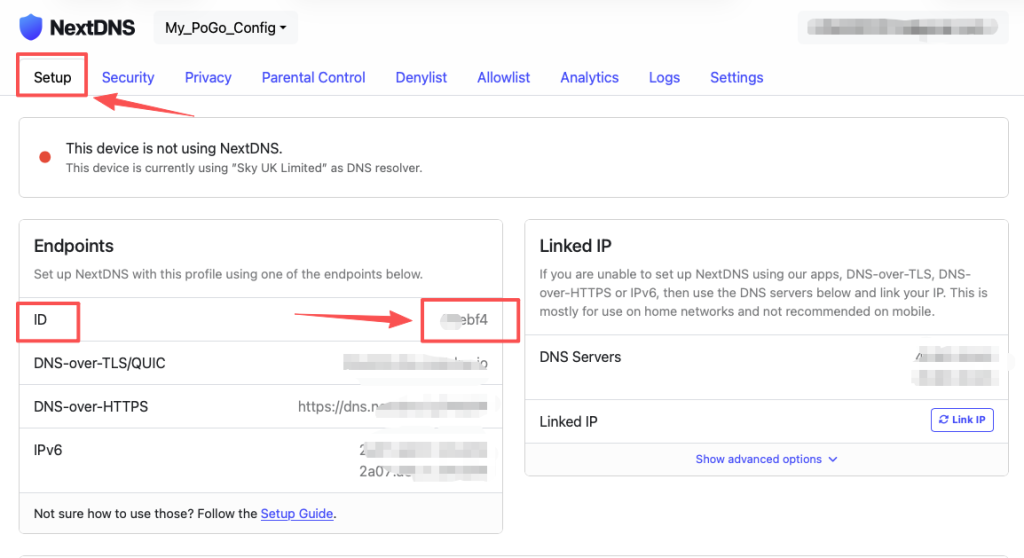
- “설정” 페이지로 이동
- 구성 ID 복사 (예:
9c1c6f)
3단계: iPhone에서 DNS 설정
1. DNS 활성화
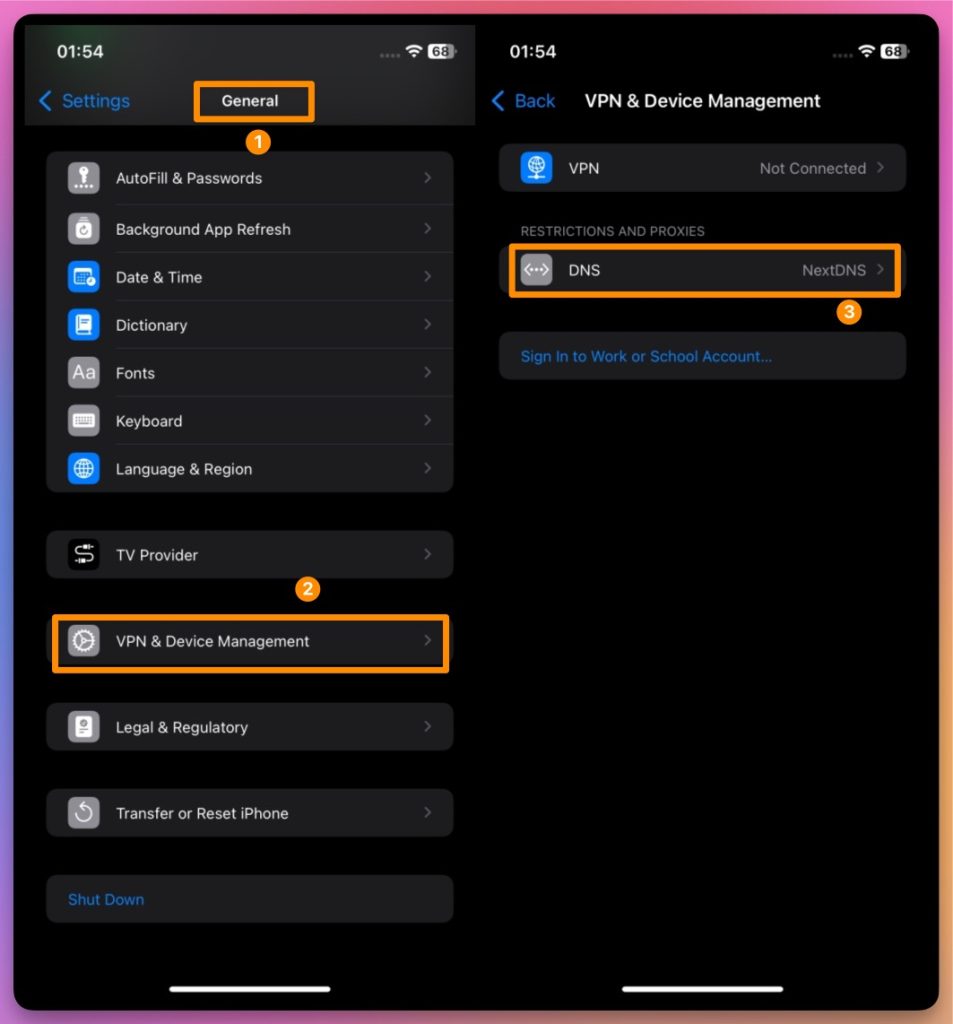
- iPhone에서 설정 열기
- 일반 > VPN 및 기기 관리 > DNS로 이동
- NextDNS 선택
2. 설정 적용
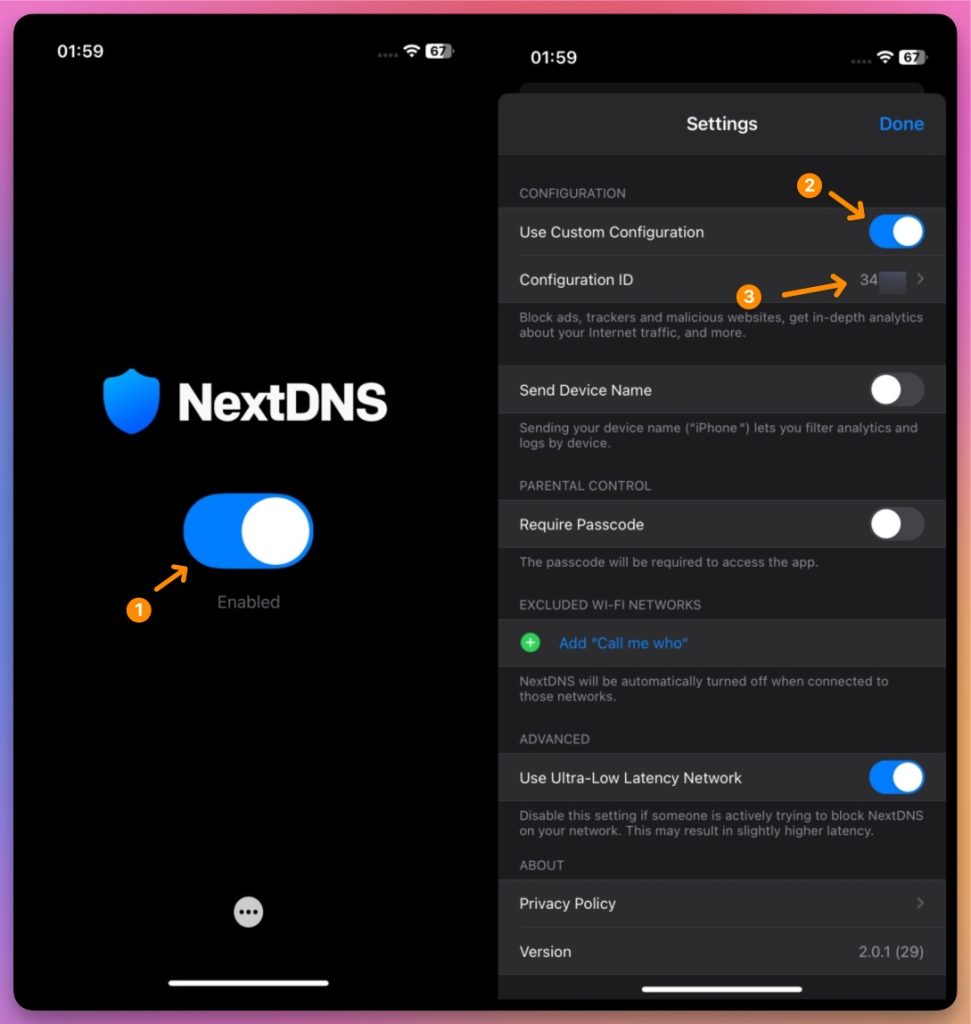
- NextDNS 앱 열기
- NextDNS 활성화
- 구성 ID 붙여넣기
파트 2: 고급 Wi-Fi 스푸핑 설정
4단계: 가상 위치 설정
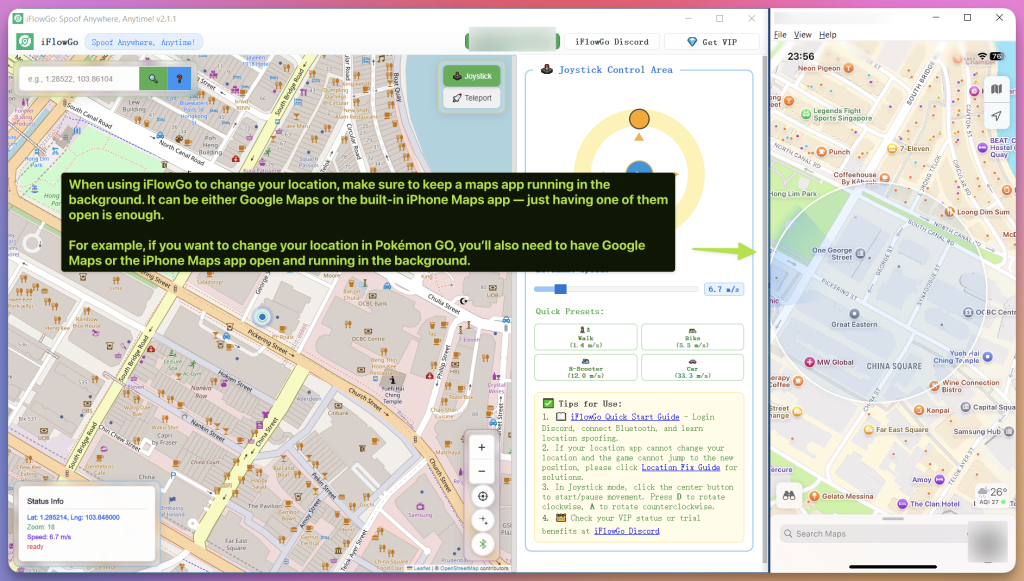
1. 대상 위치 시뮬레이션
- 가상 위치 도구 실행
- 원하는 iOS 위치 설정
- 지도에 올바른 좌표가 표시되는지 확인
2. 네트워크 연결 테스트
- 비행기 모드가 켜져 있고 iPhone 셀룰러 데이터가 꺼져 있는지 확인하세요.
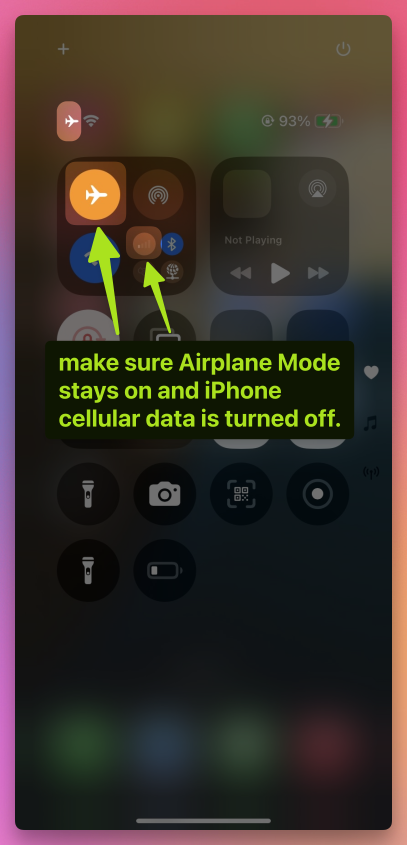
- Wi-Fi와 NextDNS가 활성화되어 있는지 확인
- 인터넷 연결이 작동하는지 테스트
3. 고급 문제 해결: 위치 서비스 재설정
(중요 — 위치를 변경할 수 없는 경우 다음 단계를 따르세요)
- 비행기 모드가 켜져 있고 iPhone 셀룰러 데이터가 꺼져 있는지 확인하세요.
1. 설정 > 개인정보 보호 및 보안 > 위치 서비스 열기
2. 위치 서비스 끄기
3. Wi-Fi 끄기
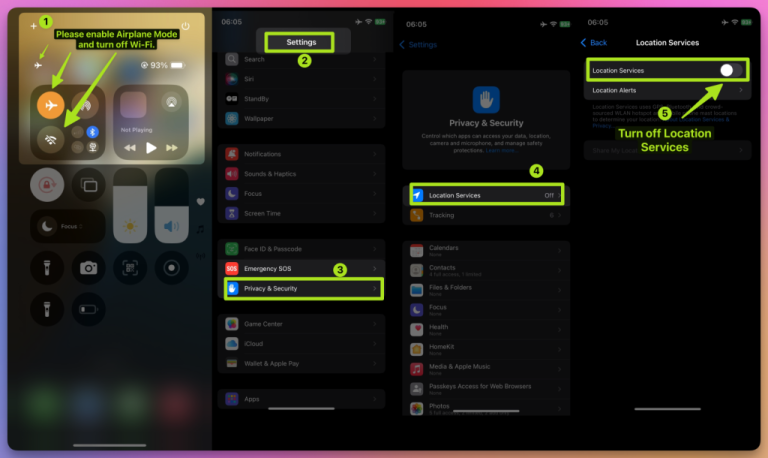
4. 10초 기다리기
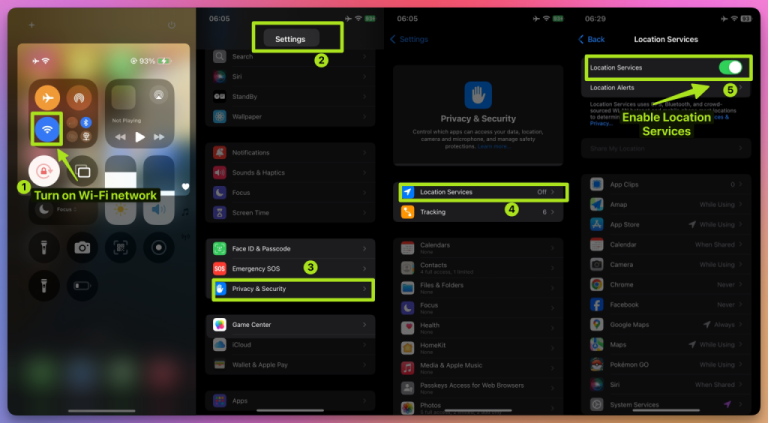
5. Wi-Fi 네트워크 켜기
6. 개인정보 보호 및 보안 > 위치 서비스로 돌아가서 위치 서비스 활성화
파트 3: 게임 실행 및 최종 설정
5단계: 게임 앱 실행
- Pokémon GO 시작모든 설정 단계가 완료되었는지 확인
- Pokémon GO 열기
- 계정 로그인
- 위치 확인지도가 제대로 로드되는지 확인
- 내 캐릭터가 설정한 가상 위치에 나타나야 함
- 스푸핑한 영역 내에서 걸어보거나 이동해보기
🛠 문제 해결 팁
- 스푸핑 과정 중 iPhone에서 비행기 모드를 활성화하고 셀룰러 데이터를 꺼두세요.
1. NextDNS가 작동하지 않음
- 네트워크 설정에서 DNS가 활성화되어 있는지 확인
- 구성 ID를 다시 확인
- 전송 계층 암호화가 켜져 있는지 확인
2. 위치가 여전히 작동하지 않음
- Apple 도메인이 차단 목록에 추가되었는지 확인
- 네트워크 설정이 올바르게 적용되었는지 확인
- 가상 위치 도구가 실행 중인지 확인
3. 게임이 위치를 업데이트하지 않음
- 네트워크와 위치 설정 모두 안정적이어야 함
- Pokémon GO에서 로그아웃했다가 다시 로그인
- Wi-Fi 설정이 올바른지 확인
✅ 최종 설정 확인 목록
- 스푸핑 과정 중 iPhone에서 비행기 모드를 활성화하고 셀룰러 데이터를 꺼두세요.
- NextDNS 앱 설치 및 구성 완료
- 구성 ID 올바르게 복사 및 붙여넣기
- Apple 도메인이 차단 목록에 추가됨
- iOS에서 NextDNS 활성화
- 안정적인 Wi-Fi 연결
- Pokémon GO 캐릭터가 올바른 위치에 나타남
🎉 설정 완료!
게임을 즐기고 정확한 위치 설정으로 스푸핑을 즐기세요!