iEasyGPSをiPhoneとAndroidで使う方法
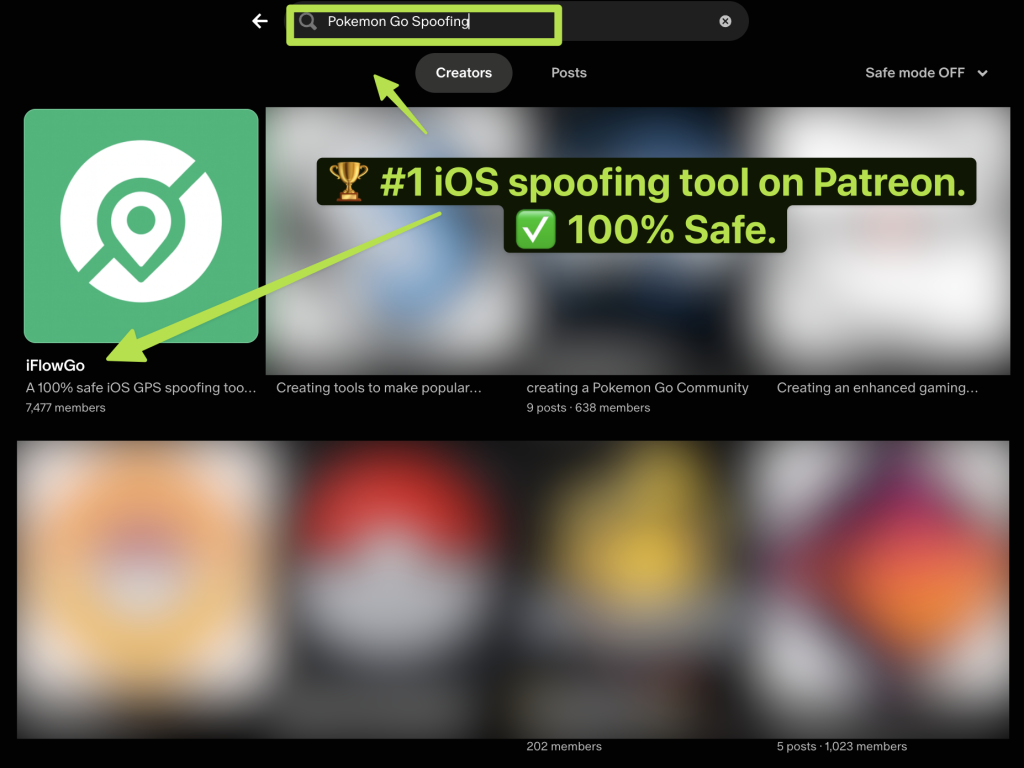
iFlowGoは現在、業界でNo.1の位置情報偽装ソフトウェアです。Android + iPhoneのセットアップを使用すると、公式のPokémon GOを実行している最大3台のiPhoneを同時に偽装でき、100%安全!脱獄不要です。また、Monster Hunter NowやSnapchatなどでも動作します。
このガイドでは、iFlowGoのインストール、Bluetooth接続🔗の設定、そして2つのコアモード(ジョイスティック&テレポート)をすぐに使い始める方法を順を追って説明します。
⚠️ 重要: 短距離のジャンプでも、最高の安定性を得るためにNextDNSを推奨します(テスト済みで10時間以上の偽装を維持)。15km以内のテレポートの場合は、ステップ1~8に従ってください。15kmを超えるテレポートの場合は、ステップ9(15kmを超えるテレポートのためのNextDNS設定)を完了して、位置情報を安定させてください。
1. 始める前に
以下のものを用意してください:
- ✅ iFlowGoがインストールされ、正常に動作していること。
- 🔑 VIPまたはトライアルアカウント(アカウントなしではBluetooth接続は機能しません)。
- 📱 iPhone(iOS)とAndroid端末。
2. Bluetooth接続をオフにする
接続する前にBluetoothをオフにしてください。オフにしないと接続に失敗する可能性があります。
- Android側: Bluetoothをオフにし、デバイスが接続されていないことを確認します。
- iPhone側📱: Bluetoothをオフにします。
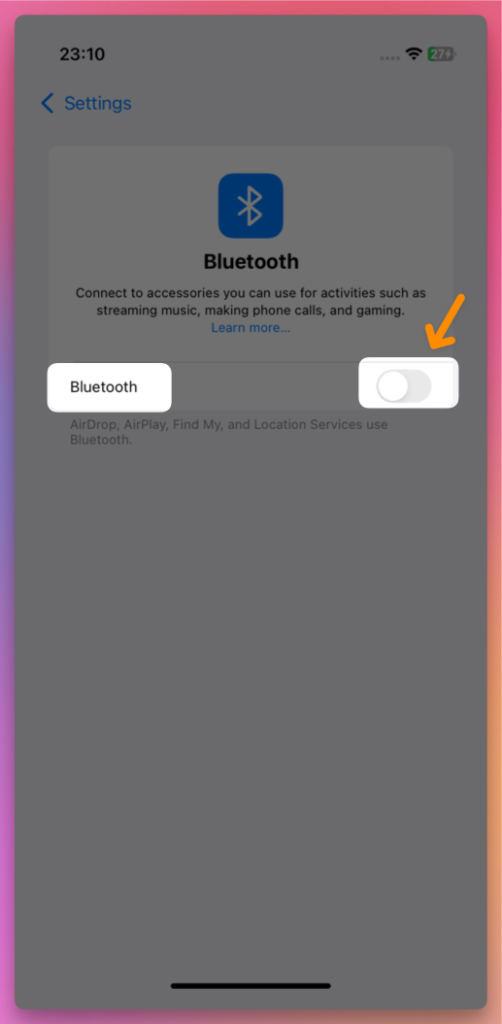
- その後、3~10秒待ちます。
3. コンピュータでBluetoothをオンにする
- 次に、iPhoneとAndroidのBluetoothをオンにします。
4. iFlowGoを起動してDiscordでログインする
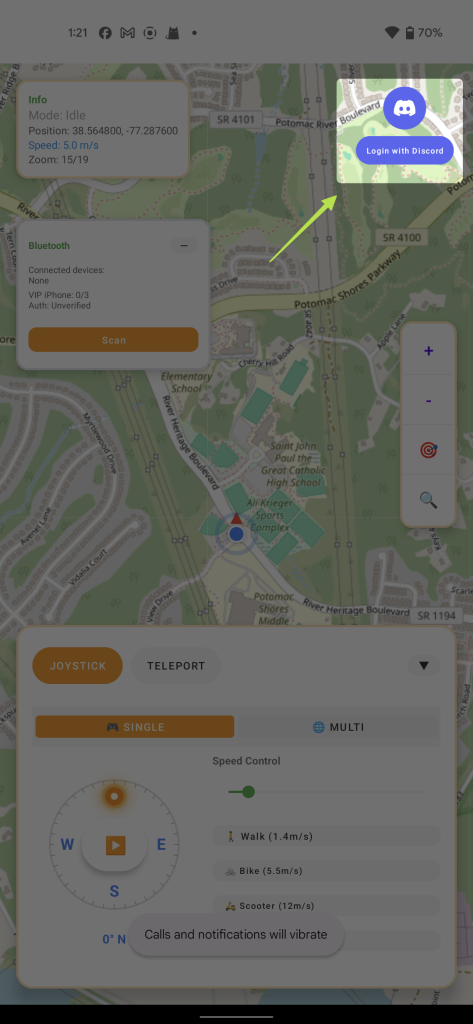
- iFlowGoを開く→ Discordログインをクリック
- ブラウザが認証ページにリダイレクトされる→ 認証する ✅ をクリックします。
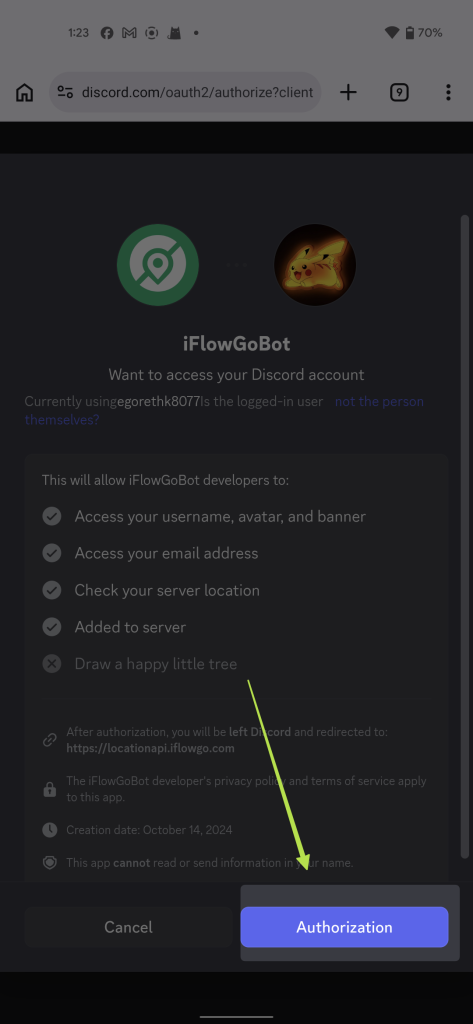
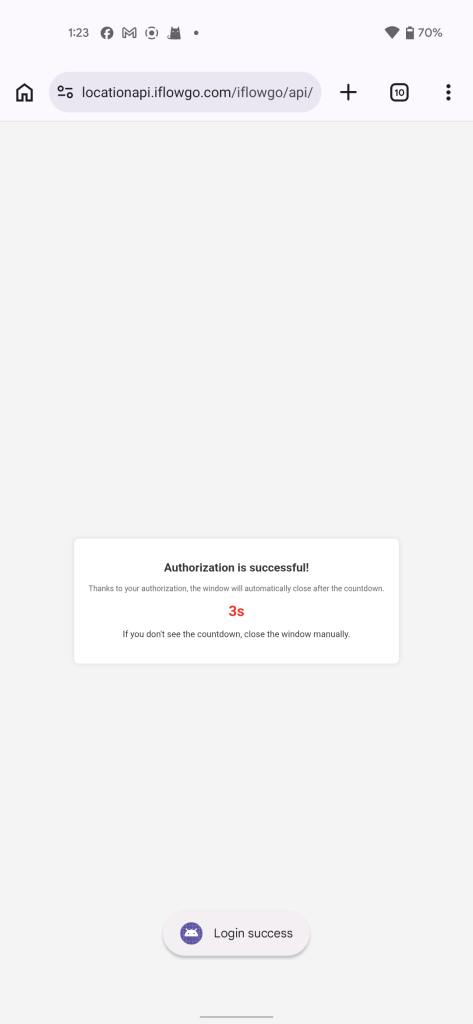
- iFlowGoに戻ると、自動的にログインされます。
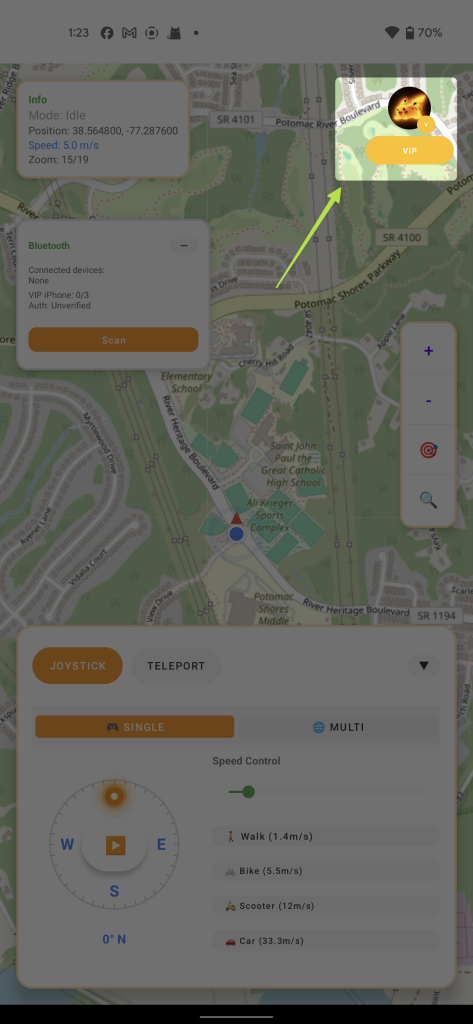
5. Bluetooth接続手順
- 始める前に、まずAndroidとiPhoneの両方でBluetoothをオフにし、3~10秒待って(これでBluetoothキャッシュがクリアされます)、その後両方のデバイスでBluetoothを再度オンにしてください。
- iFlowGoで、Bluetoothアイコンをクリック→ スキャンボタン→ Bluetoothを選択し、接続ボタンをクリックします。
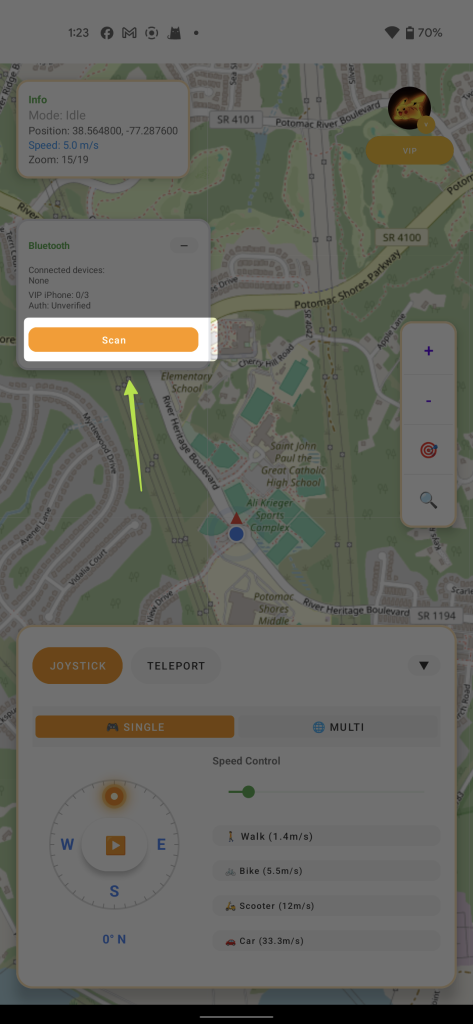
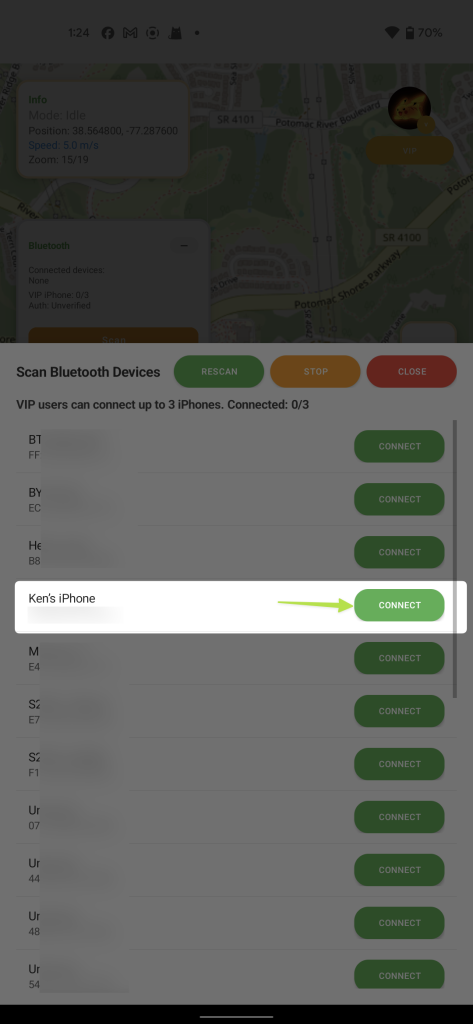
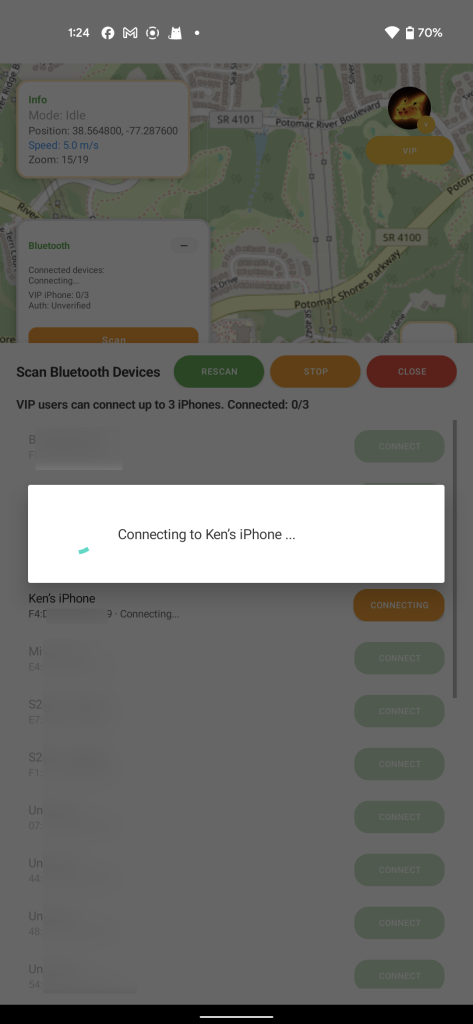
- その後、認証成功 の画面が表示されるまで次のいくつかの手順を進めます。それが表示されたら、接続完了です!
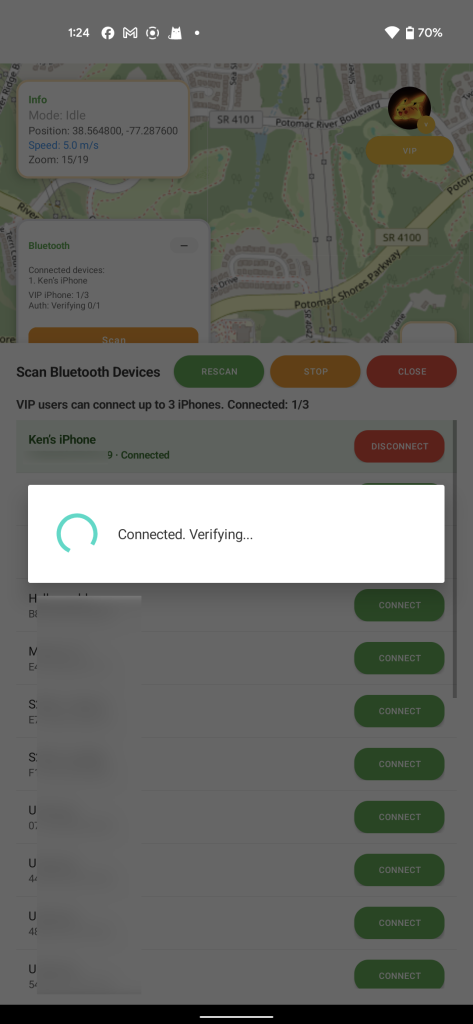
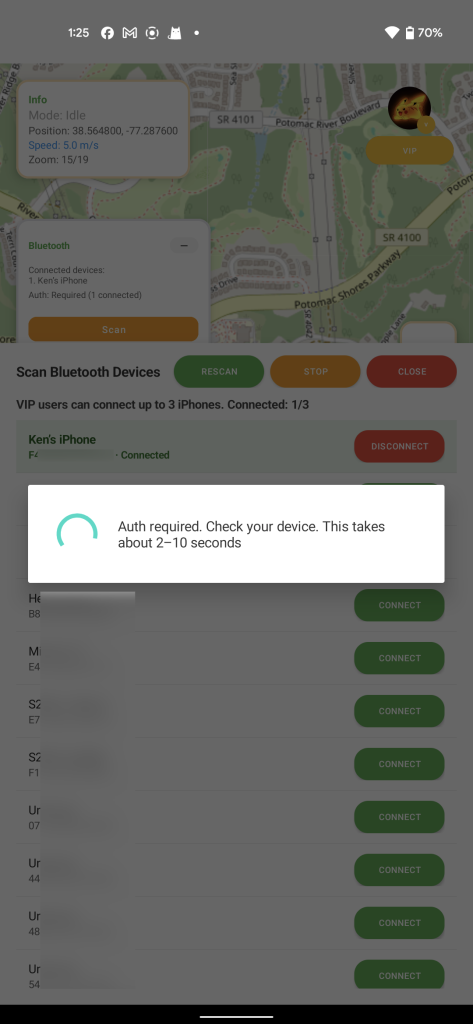
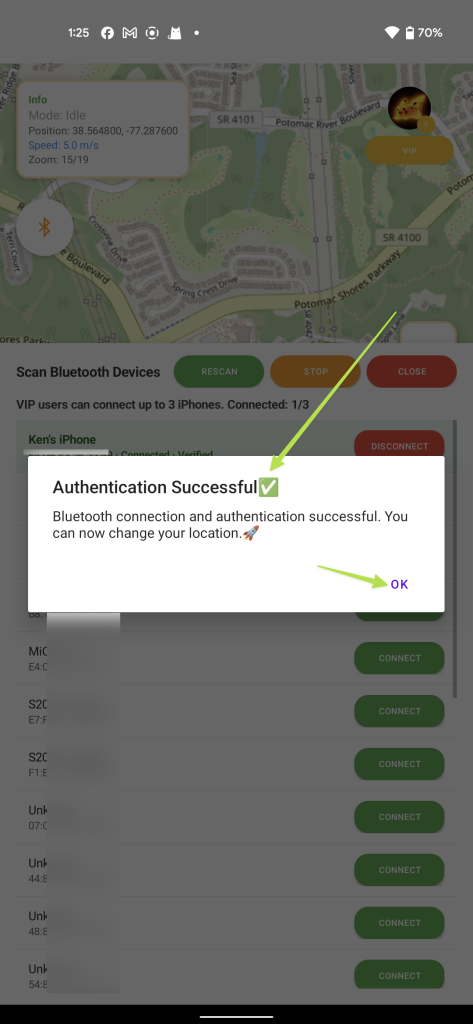
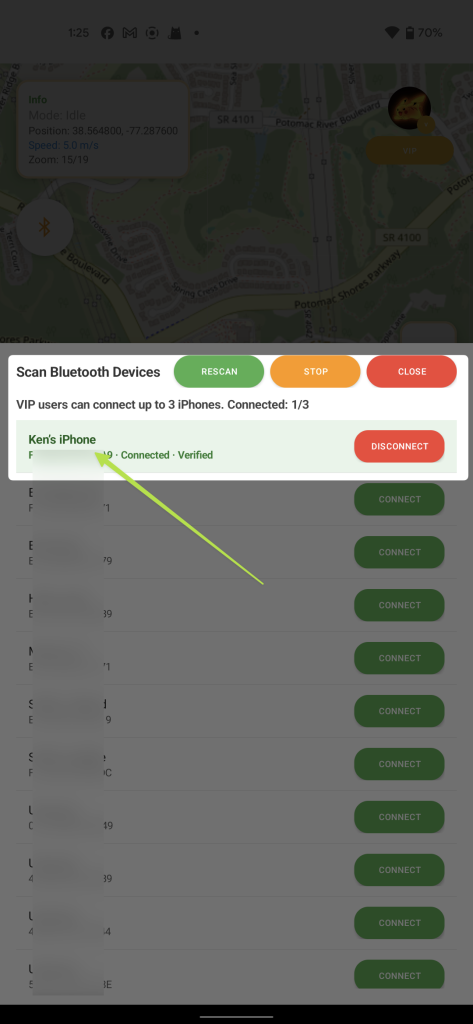
- これがBluetooth接続リストです。接続されたデバイスは上部に表示されます。最大3台のiPhoneを同時に接続して位置を偽装できます。初めての場合は、まず1台のデバイスから始めて、残りの手順を進めることをお勧めします。
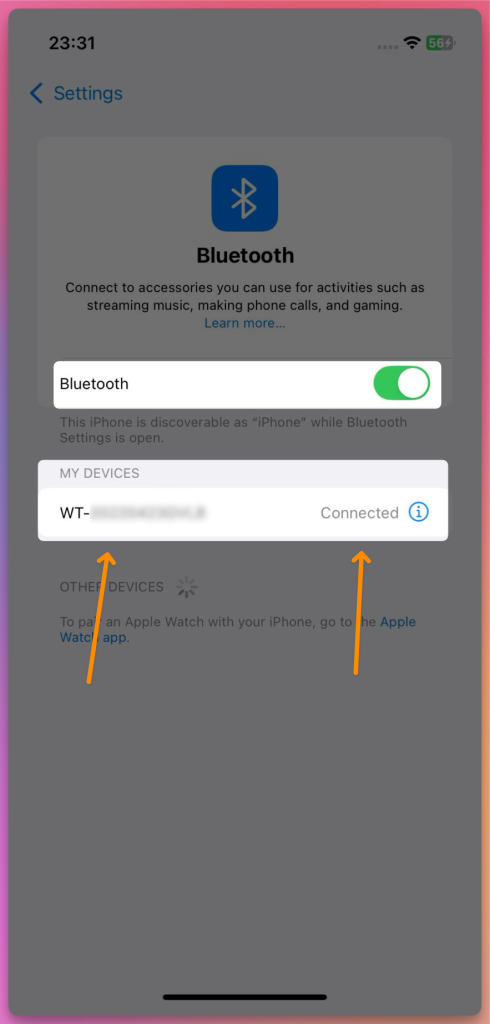
- そして、あなたのiPhoneにも「接続されました」と表示されます!
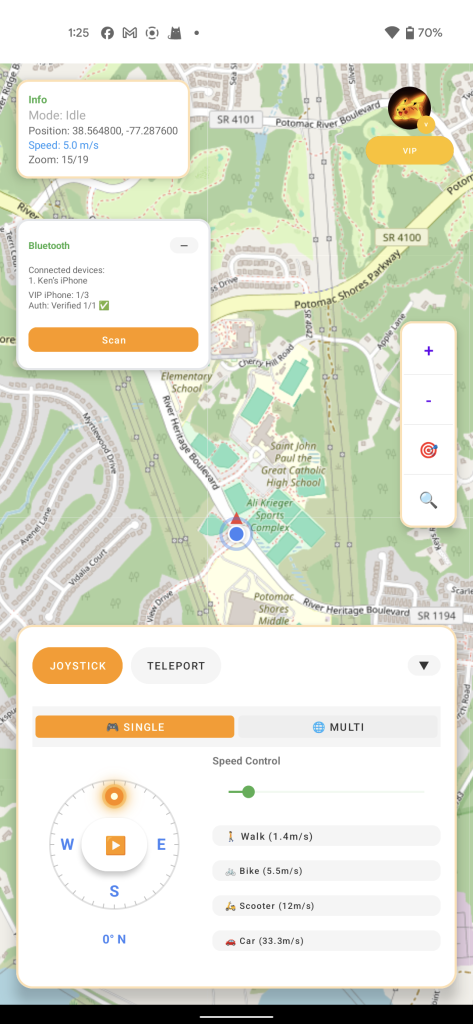
6. 位置情報モードを選択する
これで位置情報を変更できます!!!
- ジョイスティックモード🕹️:Pokémon GOでのゆっくりした移動に最適で、実際の歩行🚶♂️をシミュレートします。
- テレポートモード🚀:15km以内の任意の場所に瞬時にジャンプ。Monster Hunter Now 🐲で狩りのスポットに素早く到達するのに最適です。
7. マップに現在地が表示されない場合の対処法
マップに現在地が表示されない場合:
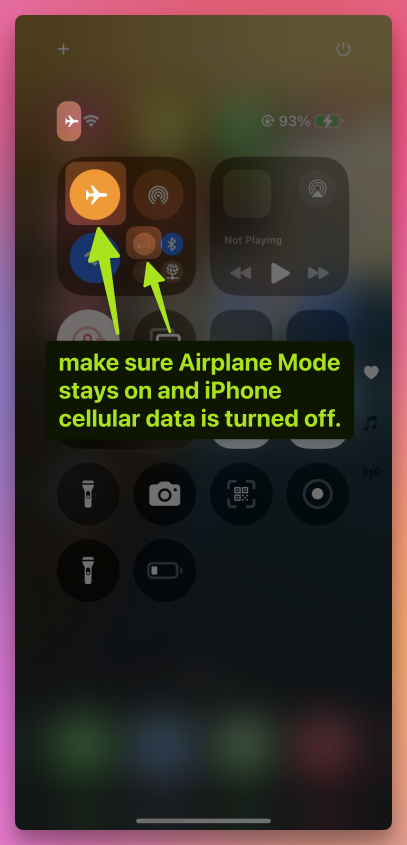
- 機内モードがオンで、iPhoneのモバイルデータ通信がオフになっていることを確認してください。
- Bluetooth接続をアクティブに保ちます🔗。
- iPhoneのWi-Fi 📡と位置情報サービス 📍をオフにします。
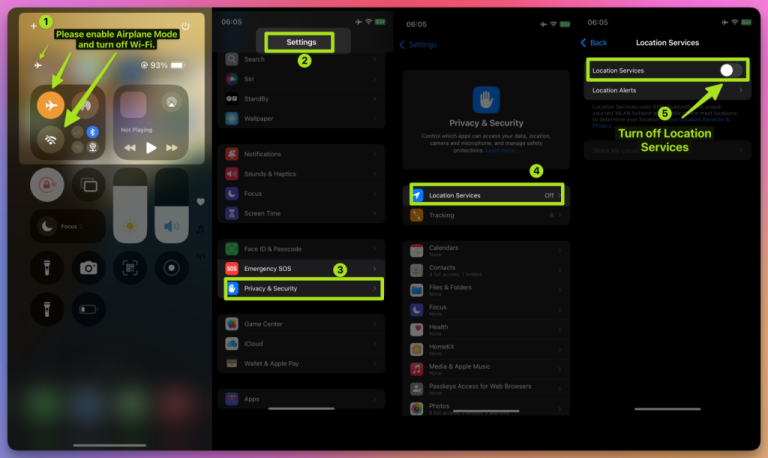
10秒待ちます⏳。それらを再度オンにします。
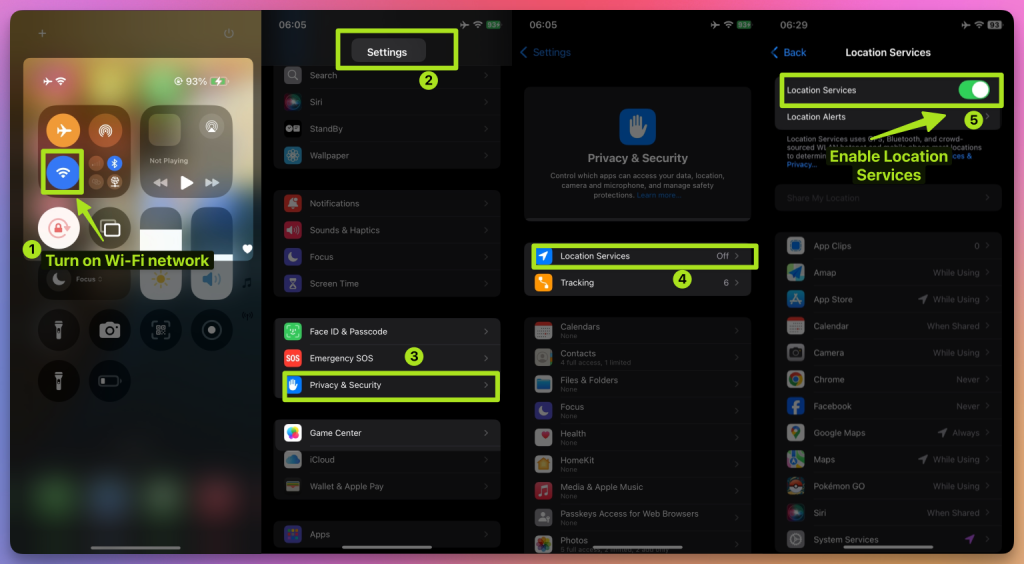
8. Pokémon GO、Monster Hunter Now、SnapchatでiFlowGoを使うためのヒント
Pokémon GO 🎮:
- ジョイスティックモードを使用して、いつものエリアをゆっくり移動し、BAN 🚫を回避しながらポケモン 🐾を捕まえましょう。
- テレポートモードを使用して、ジムバトルに参加したり、レアなポケモンを捕まえましょう。
Monster Hunter Now 🐉:
- テレポートモードを使用して、モンスターの出現ポイントに素早く到達しましょう。
- ジョイスティックモードを近距離の戦闘移動に使用します。
Snapchat 📸:
- さまざまな都市 🏙️でチェックインし、写真を撮って、ユニークな位置情報フィルター ✨をアンロックしましょう。
9. 15kmを超えるテレポートのためにNextDNSを設定する
15kmを超えてテレポートする場合は、まずNextDNSを設定する必要があります。そうしないと、偽装が不安定になったり、すぐに失敗する可能性があります。
⚠️ 設定手順:
- 👉 NextDNS設定ガイドに従ってください。
- 提供されたNextDNS設定を使用して、iPhoneとWindowsコンピュータの両方を設定します。
- 完了すると、位置情報の同期を失うことなく、安全に長距離テレポートできるようになります。
- 私たちのテストでは、NextDNSは長時間のプレイ中でも10時間以上偽装を安定して維持します。
💡 ヒント:
- 15km未満のテレポートの場合は、ステップ1~8で十分です。
- ただし、短距離の偽装でも、安定性を高めるためにNextDNSを有効にすることを推奨します。
10. 準備完了!バーチャルアドベンチャーを始めよう
iFlowGoの初回設定が正常に完了しました ✅。これで、Pokémon GO、Monster Hunter Now、Snapchatなどで自由に位置情報を変更し、自分のペースでバーチャルワールドを探索できます!🚀 いつでもどこでも偽装 – iPhoneのGPSを瞬時に変更。 脱獄不要、クラックアプリ不要。🏆 PatreonでNo.1のiOS偽装ツール。✅ 100%安全。