iEasyGPS unter Windows verwenden
iFlowGo ist ein Standort-Spoofing-Tool, das speziell für iOS-Nutzer entwickelt wurde. Es funktioniert direkt mit Original-Apps wie Pokémon GO 🎮, Monster Hunter Now und Snapchat, sodass du deinen GPS-Standort ändern kannst, ohne dein Gerät zu jailbreaken.
Diese Anleitung führt dich Schritt für Schritt durch die Erstinstallation von iFlowGo, die Einrichtung der Bluetooth-Verbindung 🔗 und die Verwendung seiner zwei Kernmodi (Joystick & Teleport), damit du schnell loslegen und häufige Verbindungsfehler vermeiden kannst.
⚠️ Wichtig:
Auch für kurze Distanzen empfehlen wir NextDNS für die beste Stabilität (getestet: hält das Spoofing 10+ Stunden).
Wenn du innerhalb von 15 km teleportierst, befolge einfach die Schritte 1–8 in dieser Anleitung.
Wenn du mehr als 15 km teleportierst, musst du zusätzlich Schritt 9 (NextDNS für Teleports über 15 km einrichten) ausführen, um deinen Standort stabil zu halten.
1. Vorbereitungen
Stelle sicher, dass du Folgendes zur Hand hast:
- ✅ iFlowGo ist installiert und läuft ordnungsgemäß.
- 🔑 Ein VIP- oder Testkonto (ohne solches funktioniert die Bluetooth-Verbindung nicht).
- 📱 Ein iPhone (iOS) und ein 💻 Windows-Computer.
- 🔵 Dein iPhone ist bereits per Bluetooth mit deinem Windows-PC gekoppelt, bevor du iFlowGo öffnest.
2. Bluetooth-Verbindungen ausschalten
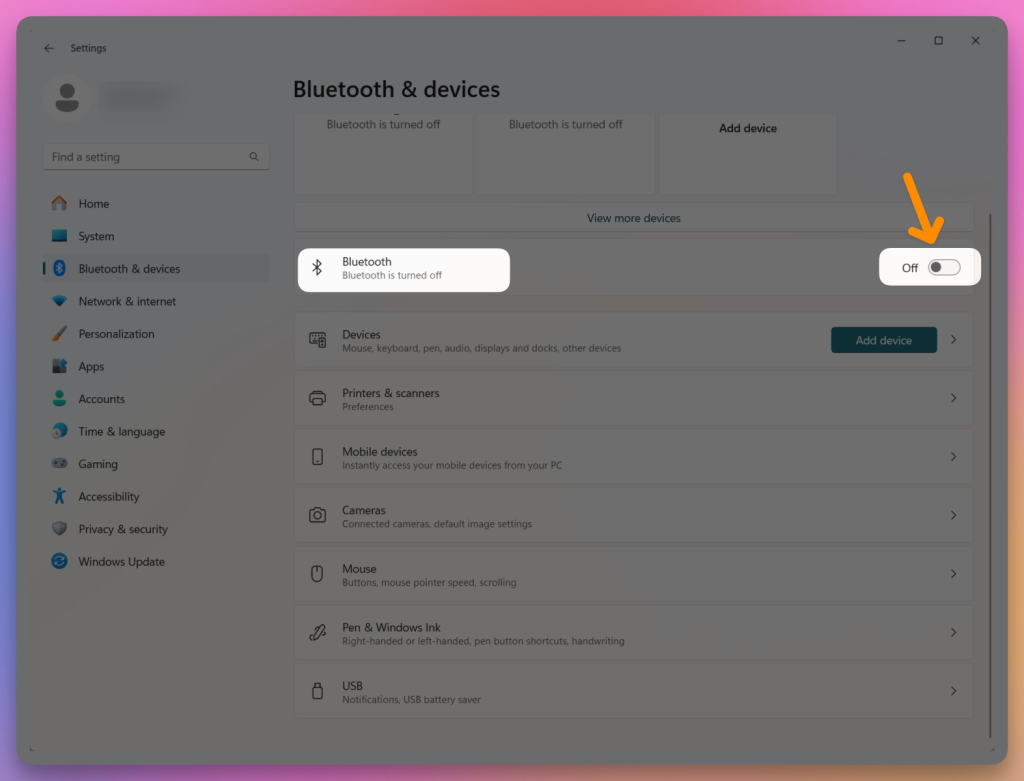
Du musst Bluetooth vor der Verbindung ausschalten; sonst kann die Verbindung fehlschlagen.
- Auf deinem Computer 🖥️: Bluetooth ausschalten → Stelle sicher, dass keine Geräte verbunden sind.
Auf deinem iPhone 📱: Bluetooth ausschalten.
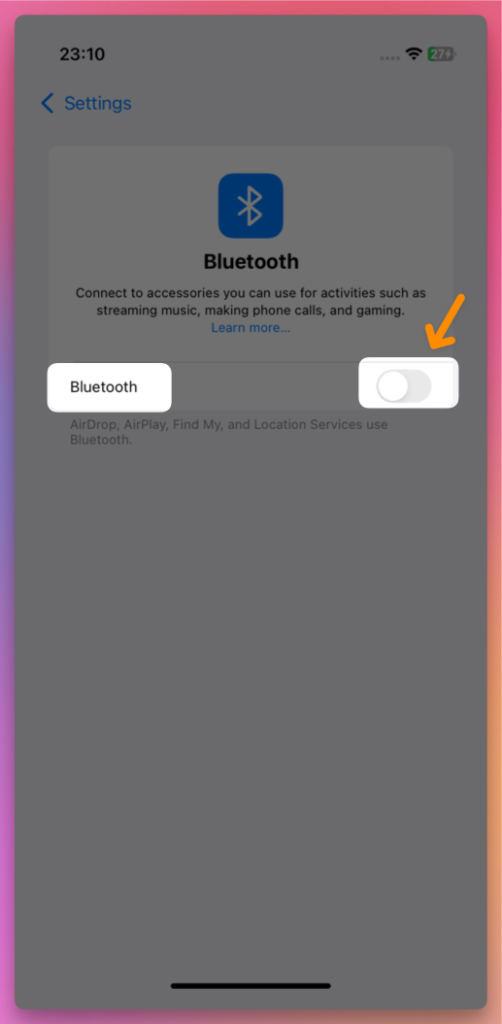
- Dann 5 Sekunden warten.
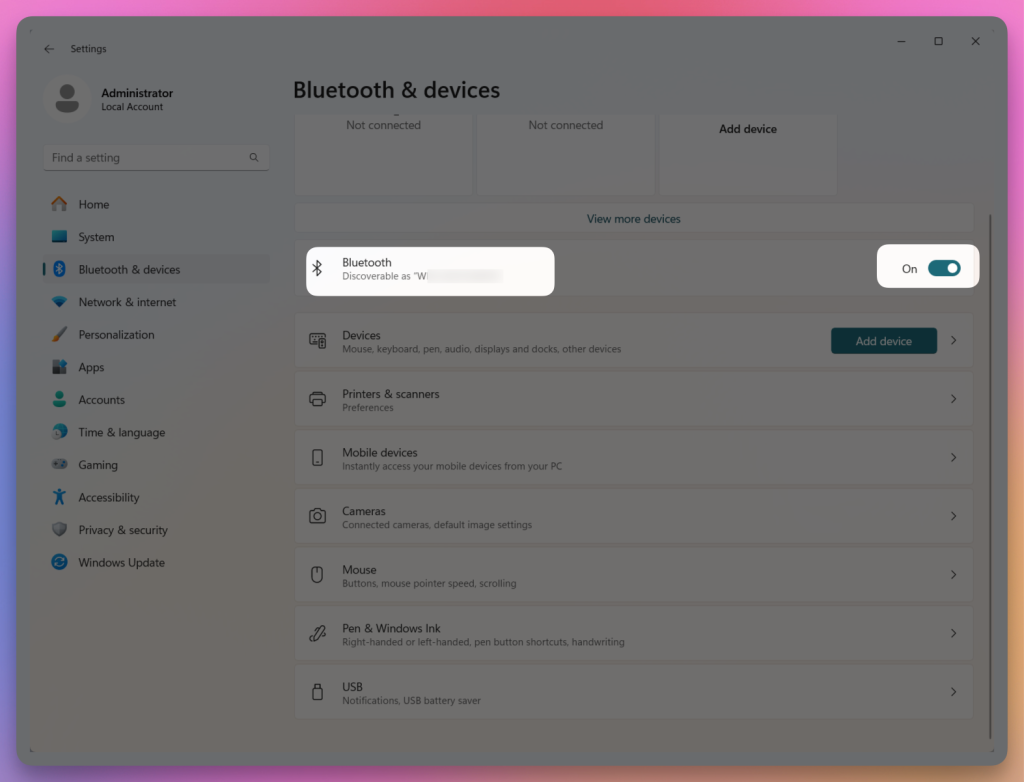
3. Bluetooth am Computer und iPhone einschalten
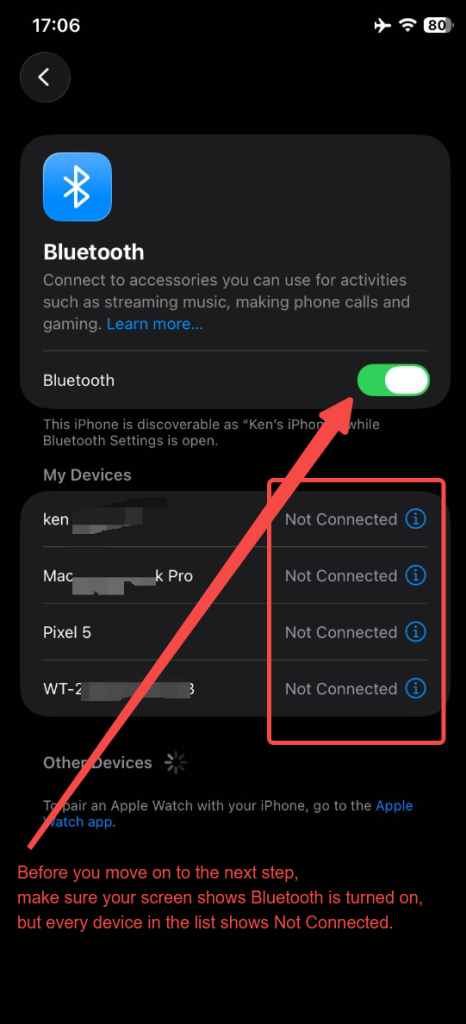
Schalte Bluetooth ein an deinem Computer und schalte Bluetooth an deinem iPhone ein. Bevor du mit dem nächsten Schritt fortfährst, stelle sicher, dass auf deinem Bildschirm angezeigt wird, dass Bluetooth eingeschaltet ist, aber jedes Gerät in der Liste zeigt Nicht verbunden an.
4. iFlowGo starten und mit Discord anmelden
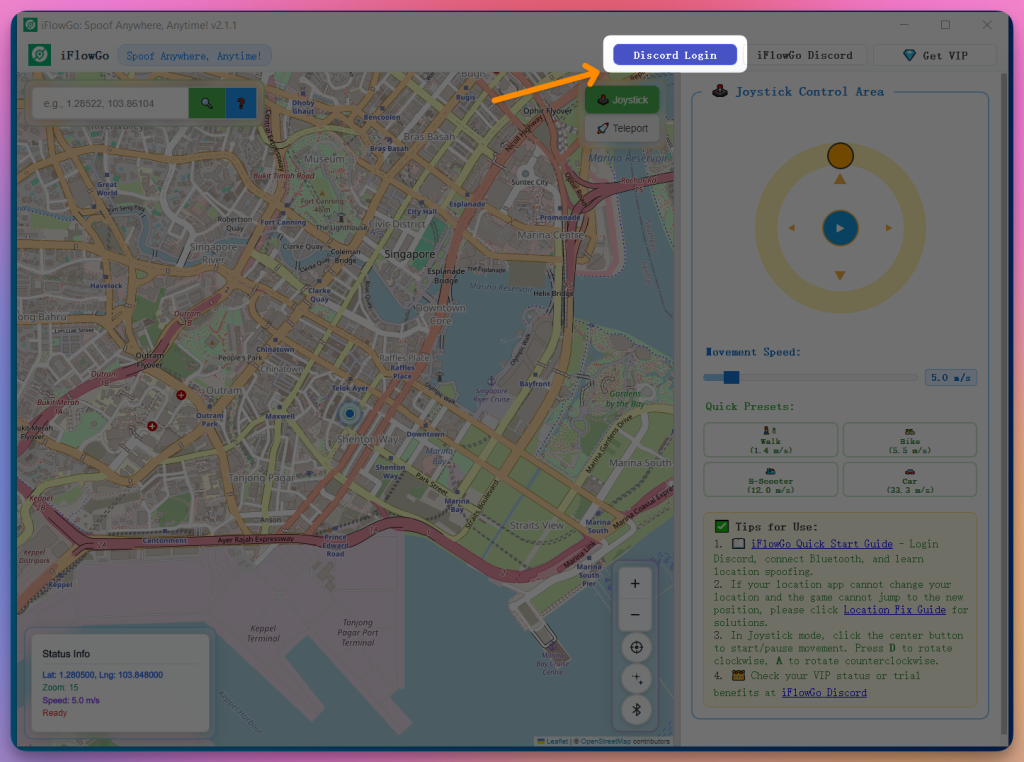
- Öffne iFlowGo → Klicke auf Discord-Login.
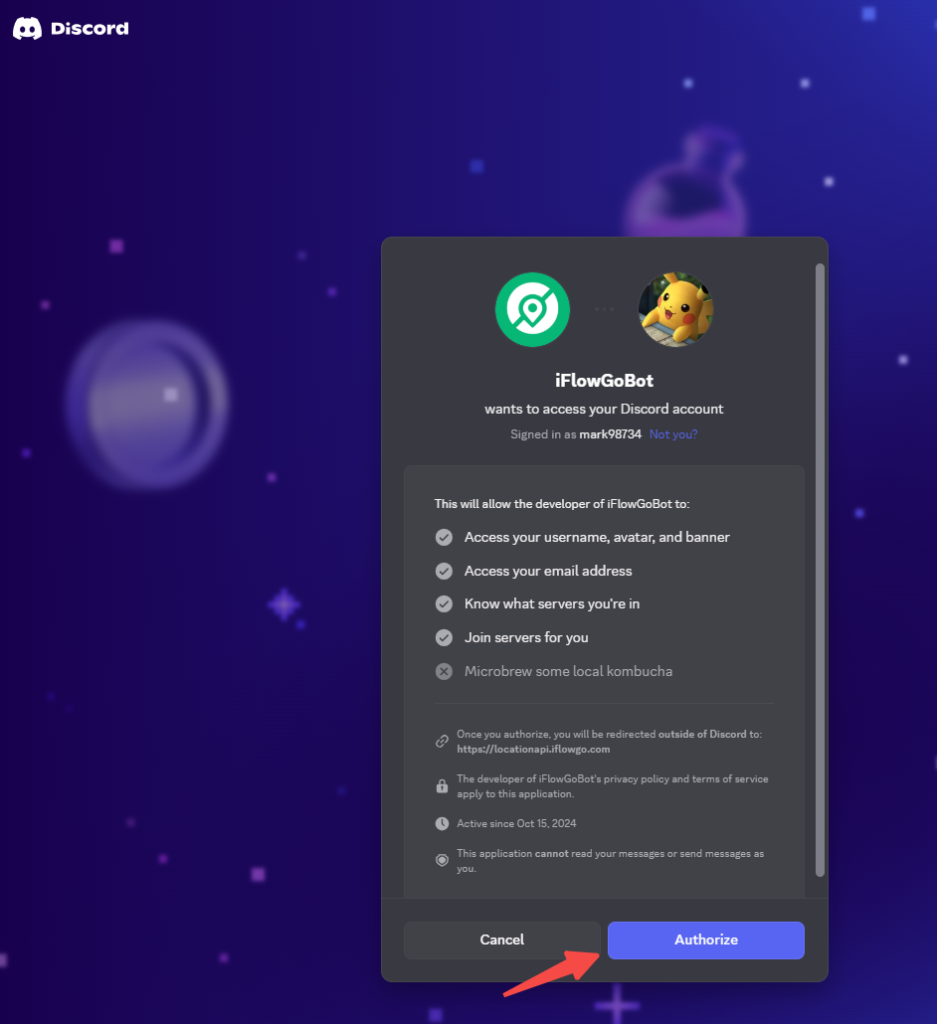
- Der Browser leitet zur Autorisierungsseite weiter → Klicke auf Autorisieren ✅.
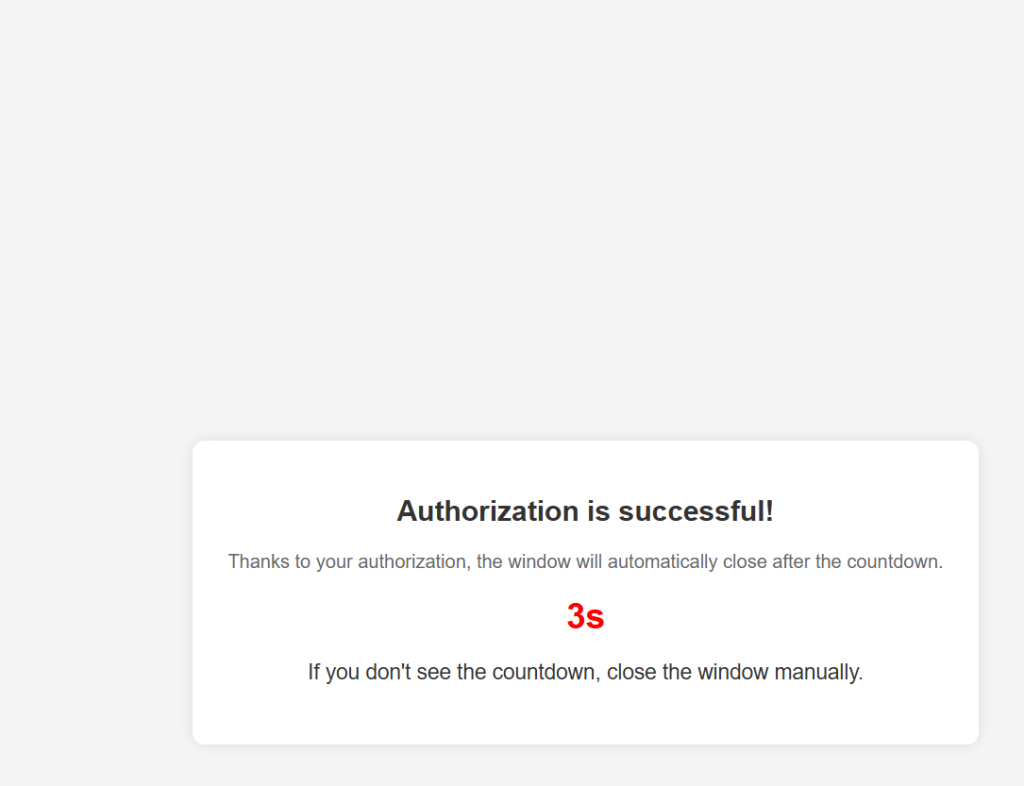
- Kehre zu iFlowGo zurück; du wirst automatisch angemeldet.
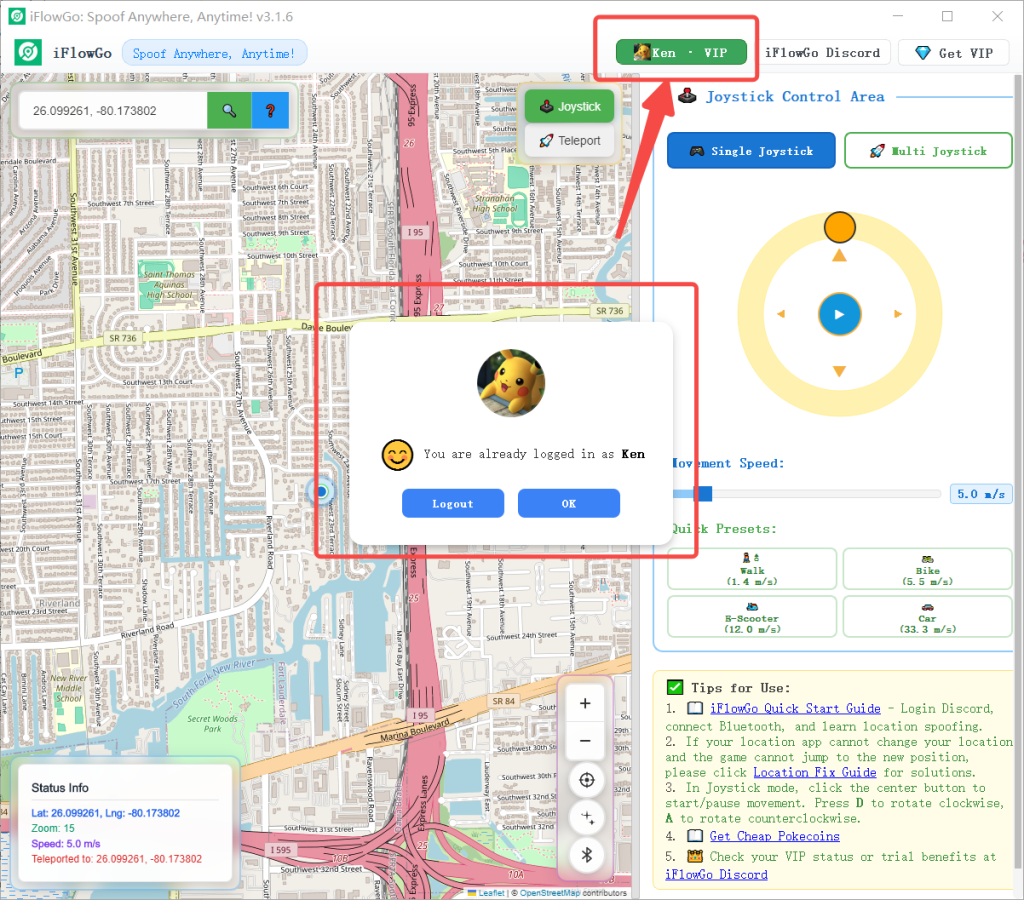
5. Schritte zur Bluetooth-Verbindung (Wichtig)
- Stelle sicher, dass Bluetooth sowohl auf deinem PC💻 als auch auf deinem iPhone 📱 eingeschaltet ist, aber alle Geräte in der Bluetooth-Liste sollten als Nicht verbunden angezeigt werden.
- Videoanleitung zur Bluetooth-Verbindung:
- Klicke in iFlowGo auf das Bluetooth-Symbol → dann klicke auf den Button Scan starten.
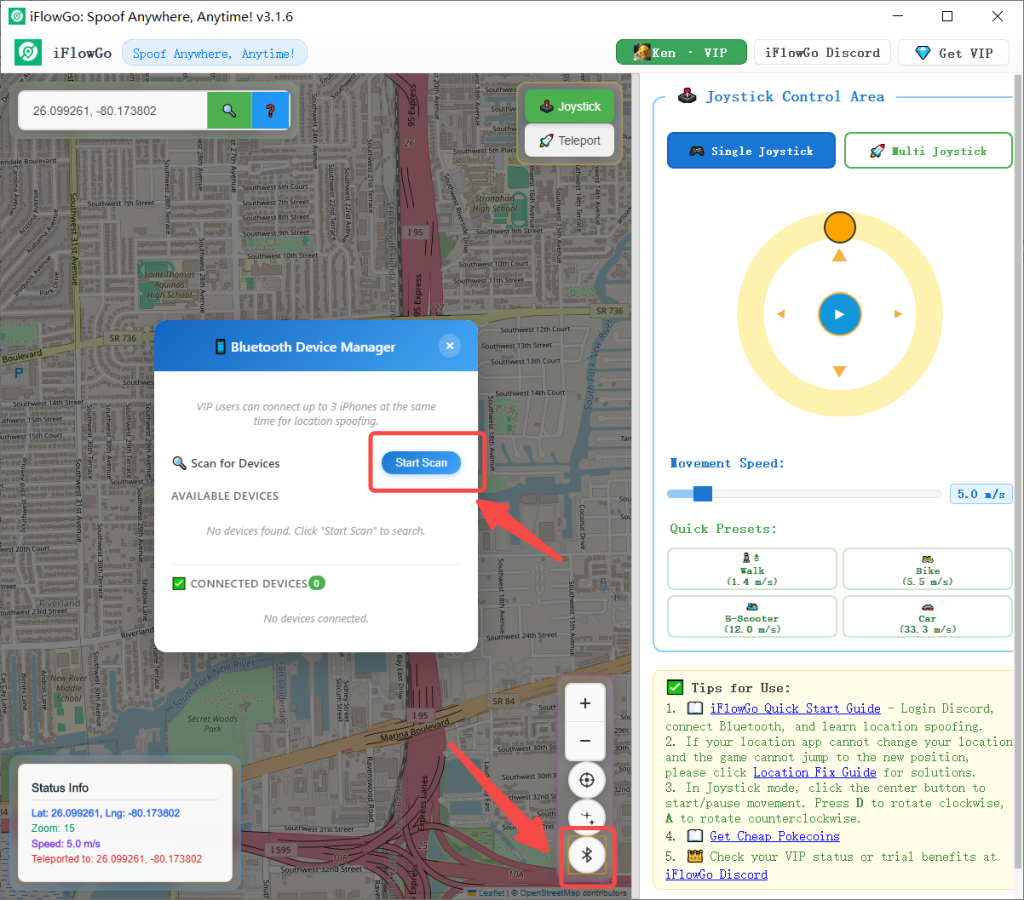
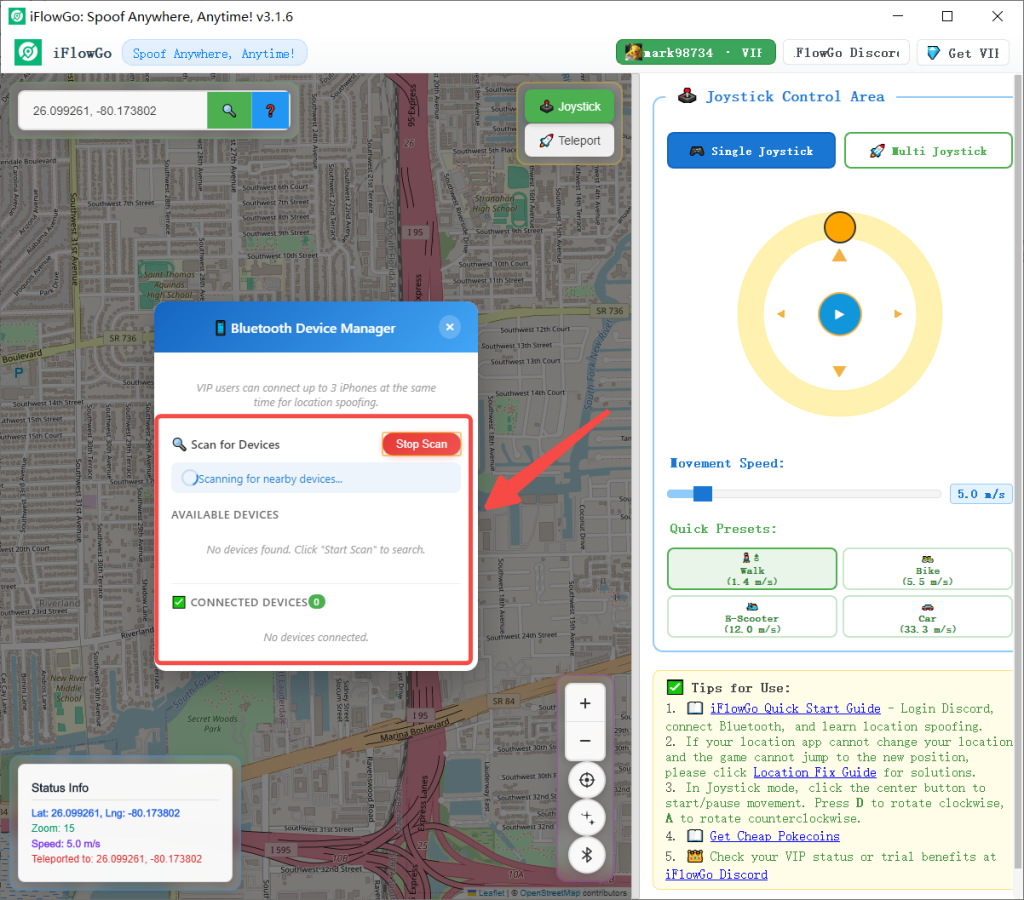
- Es erscheint eine Liste der Bluetooth-Geräte, und du siehst, wie sich ihr Status von Offline zu Online ändert.
- Hinweis: Nach Klick auf Scan starten sollten deine Bluetooth-Geräte normalerweise innerhalb von 30 Sekunden angezeigt werden. Wenn du 90 Sekunden gewartet hast und immer noch nichts erscheint, überprüfe, ob dein Windows-Bluetooth oder Bluetooth-Adapter eingeschaltet ist. Falls es eingeschaltet ist, aber immer noch nichts angezeigt wird, versuche, Bluetooth auszuschalten (oder den Adapter zu entfernen), warte etwa 40 Sekunden und schalte es dann wieder ein (oder stecke den Adapter wieder ein).
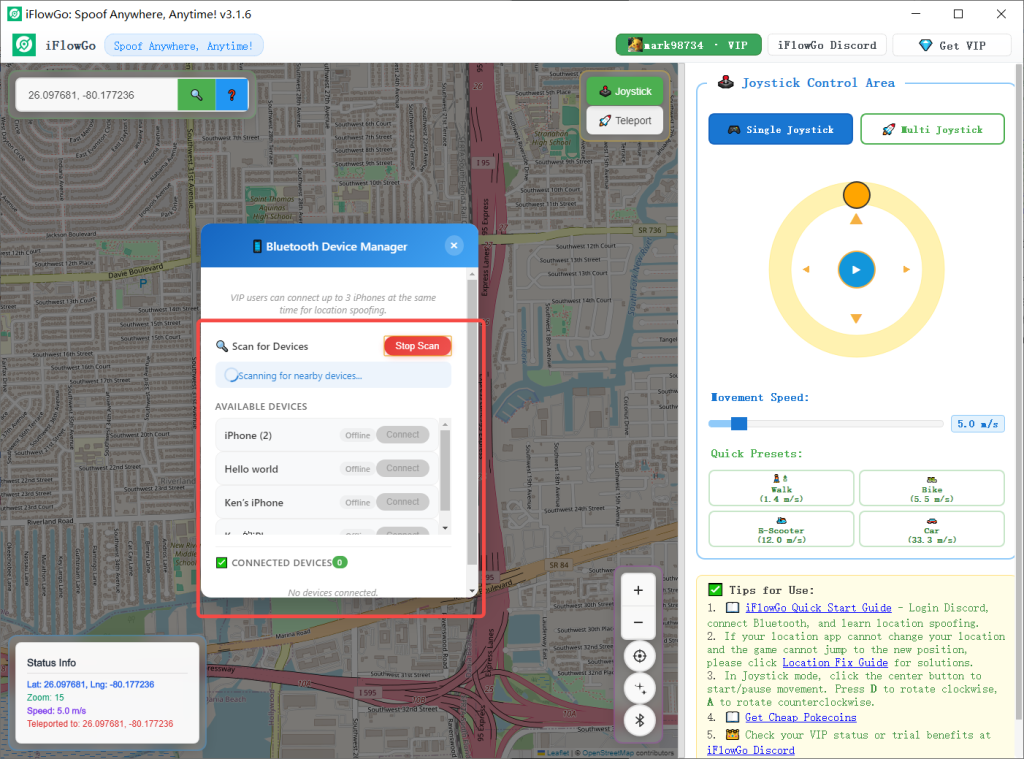
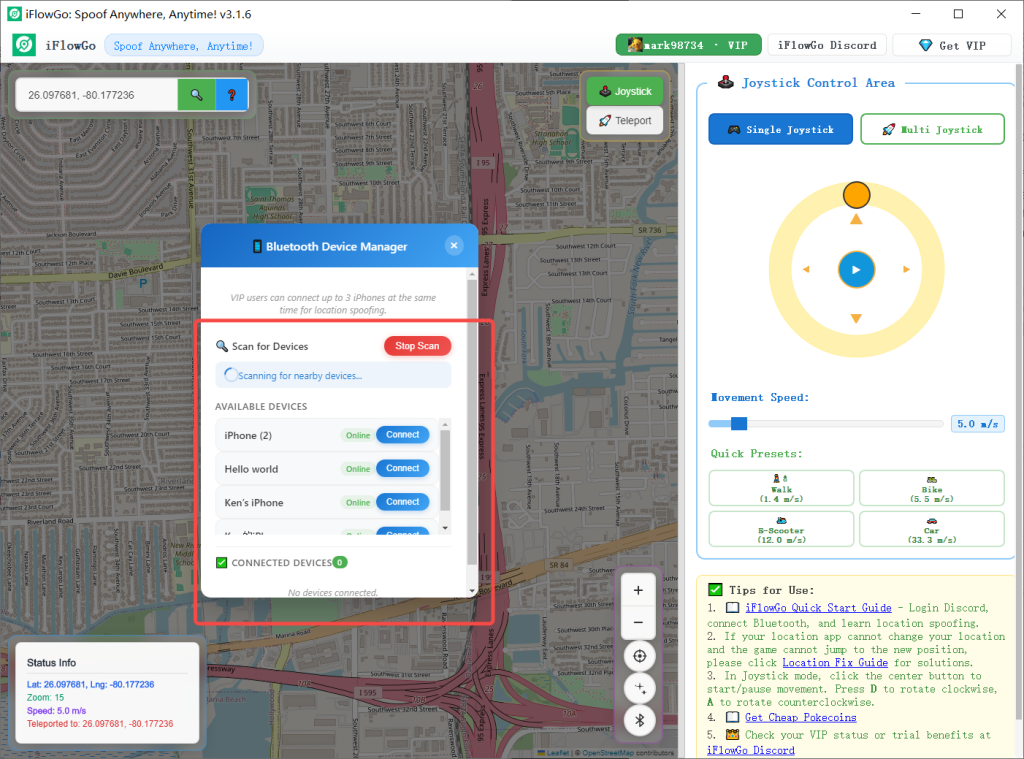
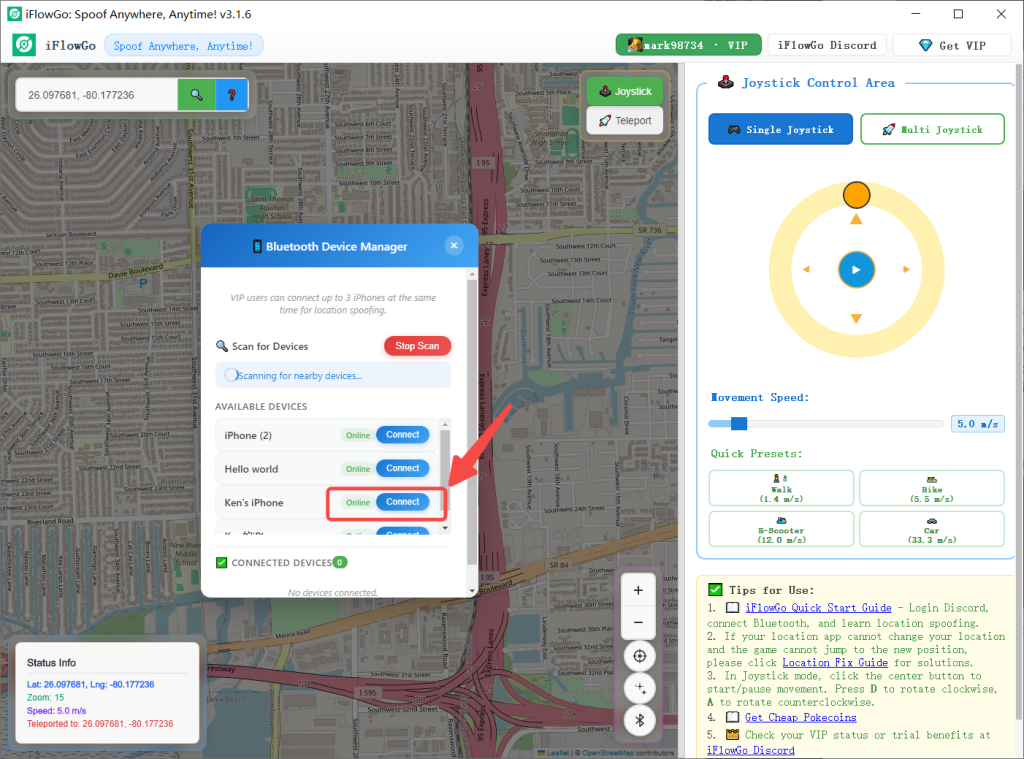
- Tippe als nächstes auf eines der Geräte aus der Bluetooth-Liste und klicke auf den Button Verbinden, um die Verbindung herzustellen. Es erscheint ein Popup Verbindung wird hergestellt – warte einfach etwa 3 bis 20 Sekunden.
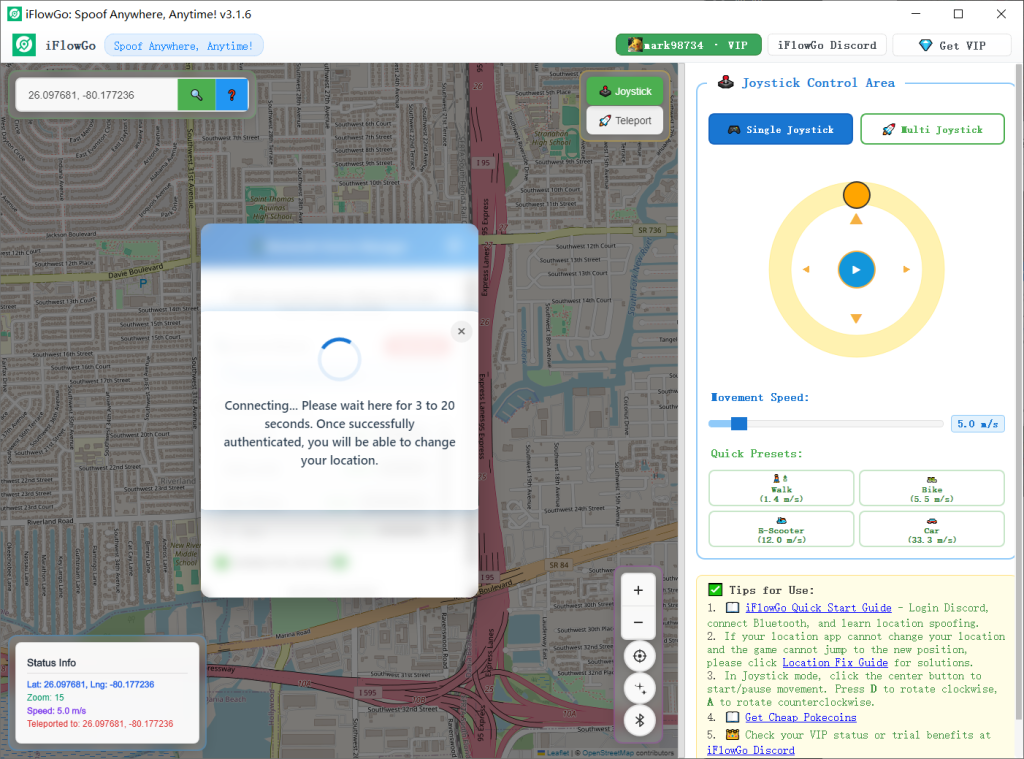
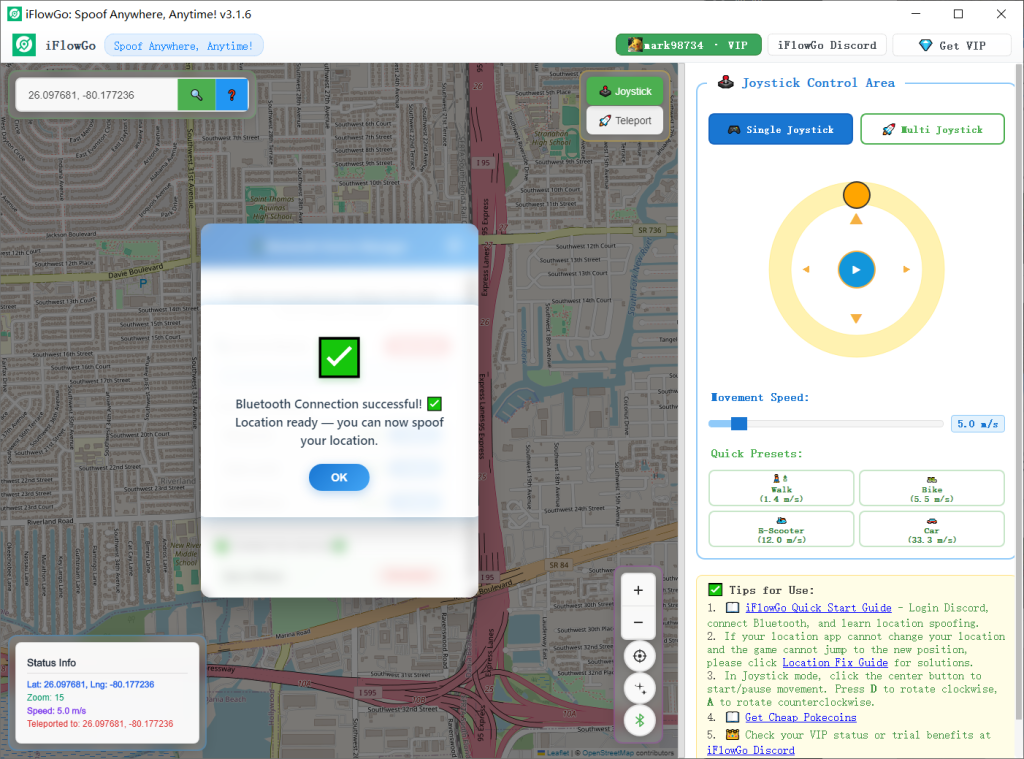
- Sobald die Bluetooth-Verbindung hergestellt ist, gibt es einen Standort-Initialisierungsprozess – warte etwa 12 Sekunden, bevor du deinen Standort ändern kannst.
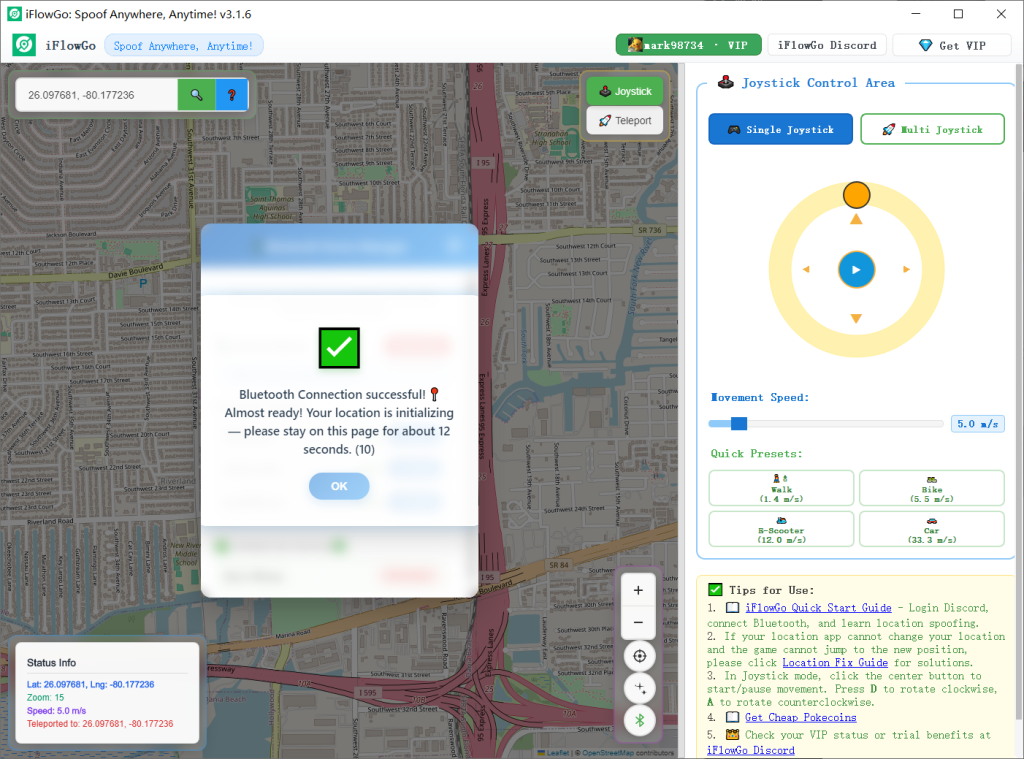
- Danach erscheint eine Bestätigung, dass Bluetooth erfolgreich verbunden wurde, der Standort initialisiert ist und „Du kannst jetzt deinen Standort spoofen“ – an diesem Punkt kannst du deinen Standort ändern.
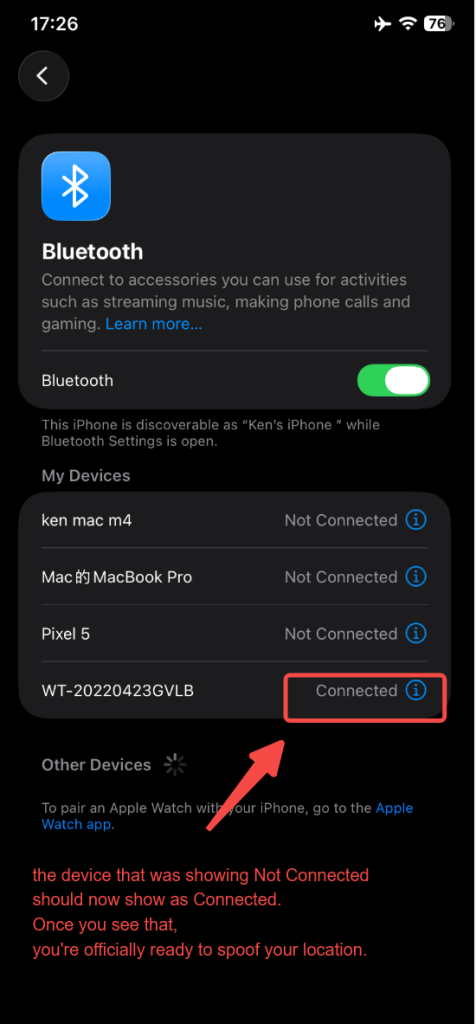
- Überprüfe auch die Bluetooth-Liste deines iPhones – das Gerät, das zuvor Nicht verbunden anzeigte, sollte jetzt Verbunden anzeigen. Sobald du das siehst, bist du offiziell bereit, deinen Standort zu spoofen.
6. Einen Standortmodus wählen
- Joystick-Modus 🕹️: Ideal für langsame Bewegungen in Pokémon GO, simuliert echtes Gehen 🚶♂️.
- Teleport-Modus 🚀: Springe sofort zu einem beliebigen Standort innerhalb von 15 km, perfekt, um schnell Jagdplätze in Monster Hunter Now zu erreichen 🐲.
7. So behebst du das Problem, dass die Karte deinen Standort nicht anzeigt
Wenn die Karte deine Position nicht anzeigt:
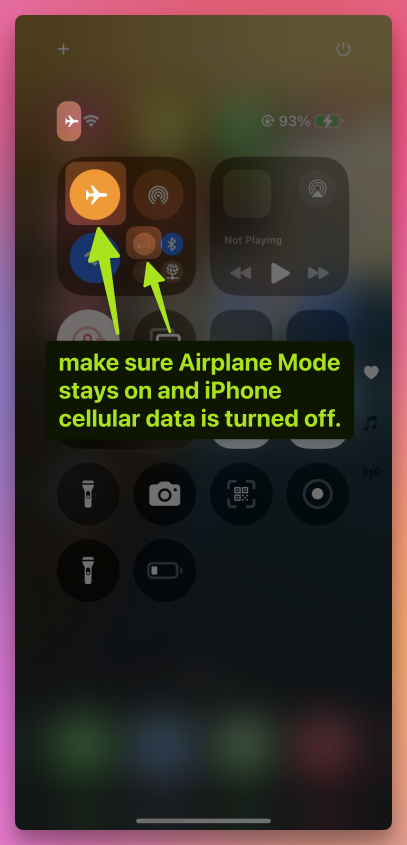
- Stelle sicher, dass der Flugmodus eingeschaltet bleibt und die iPhone-Mobilfunkdaten ausgeschaltet sind.
- Halte die Bluetooth-Verbindung aktiv 🔗.
- Schalte aus: WLAN 📡 und Standortdienste 📍 auf deinem iPhone
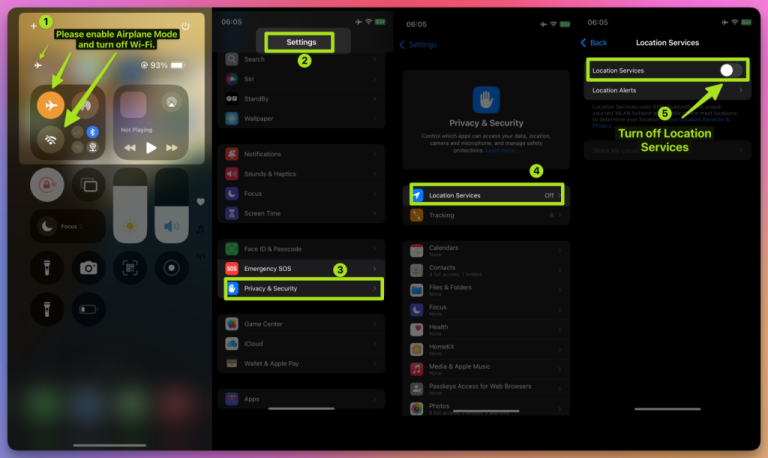
Warte 10 Sekunden ⏳. Schalte sie wieder ein.
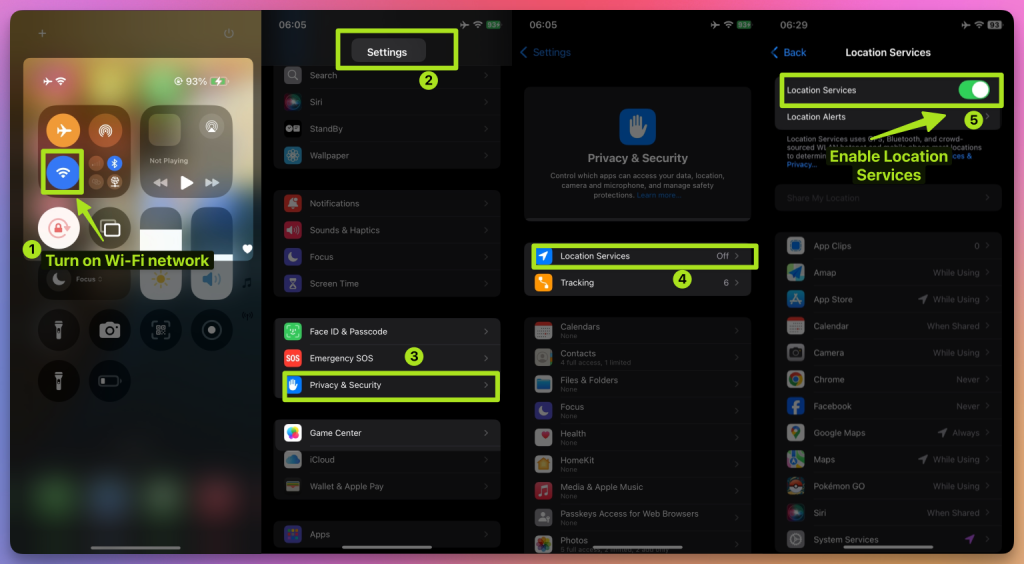
8. Tipps zur Verwendung von iFlowGo in Pokémon GO, Monster Hunter Now und Snapchat
Pokémon GO 🎮:
- Verwende den Joystick-Modus, um dich langsam in deiner üblichen Umgebung zu bewegen und Pokémon zu fangen 🐾, ohne Sperren auszulösen 🚫.
- Verwende den Teleport-Modus, um an Arenakämpfen teilzunehmen oder seltene Pokémon zu fangen.
Monster Hunter Now 🐉:
- Verwende den Teleport-Modus, um schnell Monster-Spawnpunkte zu erreichen.
- Verwende den Joystick-Modus für kurze Kampfbewegungen.
Snapchat 📸:
- Checke in verschiedenen Städten ein und mache Fotos 🏙️, um einzigartige Standortfilter freizuschalten ✨.
9. NextDNS für Teleports über 15 km konfigurieren
Wenn du mehr als 15 km teleportierst, musst du zuerst NextDNS konfigurieren – sonst kann dein Spoofing instabil werden oder nach kurzer Zeit fehlschlagen.
⚠️ Einrichtungsschritte:
- 👉 Befolge die NextDNS-Setup-Anleitung.
- Konfiguriere sowohl dein iPhone als auch deinen Windows-Computer mit den bereitgestellten NextDNS-Einstellungen.
- Sobald dies erledigt ist, kannst du sicher große Entfernungen teleportieren, ohne die Standortsynchronisation zu verlieren.
- In unseren Tests hält NextDNS das Spoofing stabil für 10+ Stunden, selbst bei längeren Spielsitzungen.
💡 Tipp:
- Für Teleports unter 15 km reichen Schritte 1–8 aus.
- Aber selbst für kurze Distanzen empfehlen wir, NextDNS für zusätzliche Stabilität zu aktivieren.
10. Fertig! Starte dein virtuelles Abenteuer
Du hast iFlowGo erfolgreich zum ersten Mal eingerichtet ✅. Jetzt kannst du deinen Standort in Pokémon GO, Monster Hunter Now, Snapchat und mehr frei bewegen – erkunde die virtuelle Welt auf deine Weise! 🚀 iFlowGo, Spoof Anywhere, Anytime — Ändere deinen iPhone-GPS sofort. Kein Jailbreak, keine gecrackten Apps. 🏆 #1 iOS-Spoofing-Tool auf Patreon. ✅ 100 % sicher.