So behebst du iEasyGPS Standortprobleme schnell
📦 NextDNS Setup-Komplettanleitung
Wenn du nur kurze Strecken (unter 15 km) spoofst, funktioniert iFlowGo normalerweise sofort ohne zusätzliche Einrichtung. 🚀
Wenn du jedoch mehr als 15 km teleportieren möchtest (z. B. von Singapur in die USA springen), musst du NextDNS auf deinem iPhone konfigurieren. Dieser Schritt ist erforderlich, um Standortbeschränkungen in iOS zu umgehen und sicherzustellen, dass dein gespoopter Standort in Pokémon GO und anderen Apps korrekt aktualisiert wird.
Diese Anleitung führt dich durch den gesamten Prozess der NextDNS-Einrichtung – von der grundlegenden Installation bis hin zu fortgeschrittenen Wi-Fi-Spoofing-Lösungen – damit du überall auf der Welt reibungslos spoofen kannst. 🌍
Diese Anleitung zeigt dir, wie du NextDNS auf deinem iPhone konfigurierst, inklusive detaillierter Schritte für Wi-Fi-Spoofing und DNS-Einstellungen. Sie wurde hauptsächlich entwickelt, um Standortprobleme mit iFlowGo in bestimmten Netzwerkumgebungen zu beheben, kann aber auch als allgemeine Referenz für die NextDNS-Einrichtung dienen.
Teil 1: Grundlegende NextDNS Konfiguration
Schritt 1: Lade die NextDNS App herunter und installiere sie
- Lade die App herunterÖffne den App Store
- Suche nach „NextDNS“
- Tippe auf Installieren
- ErsteinrichtungÖffne die NextDNS App
- Tippe auf „Los geht's“
- Erstelle ein Konto oder melde dich an
Schritt 2: NextDNS in deinem Browser konfigurieren
1. Besuche die Website
- Gehe zu: https://my.nextdns.io/
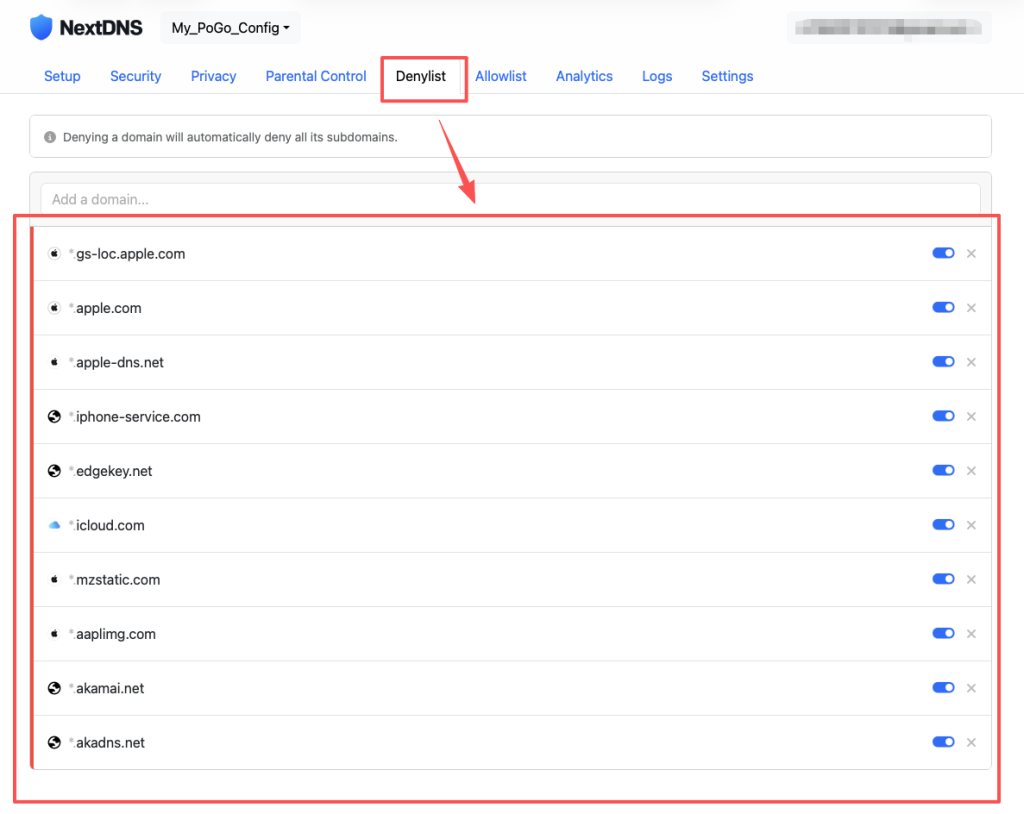
2. Domains auf die Denylist setzen
Füge unter Denylist die folgenden Apple
- Domains hinzu:akadns.net
- akamai.net
- aaplimg.com
- mzstatic.com
- icloud.com
- edgekey.net
- iphone-service.com
- apple-dns.net
- apple.com
- gs-loc.apple.com
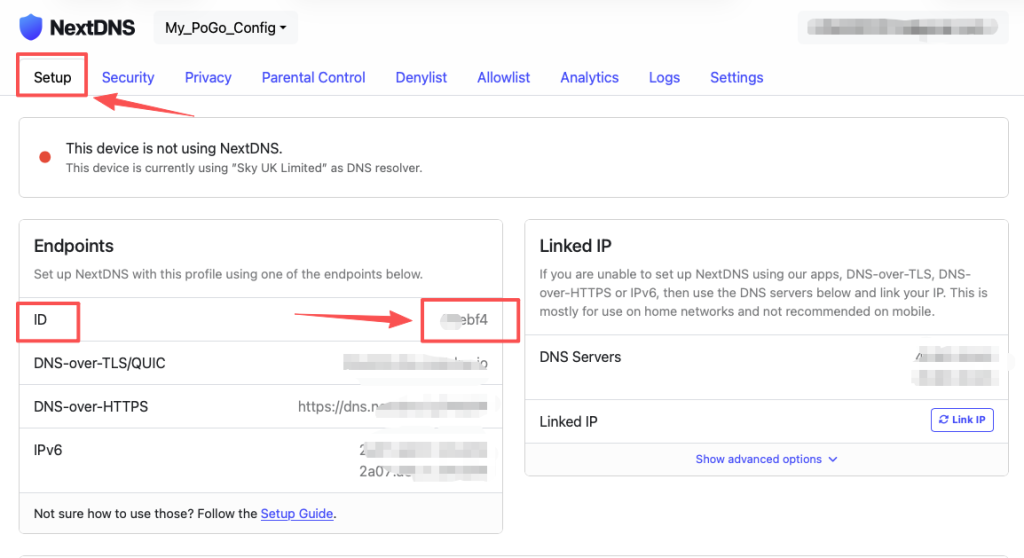
3. Hol dir deine Konfigurations-ID
- Gehe zur „Setup“ Seite
- Kopiere deine Konfigurations-ID (z. B.
9c1c6f)
Schritt 3: DNS auf deinem iPhone konfigurieren
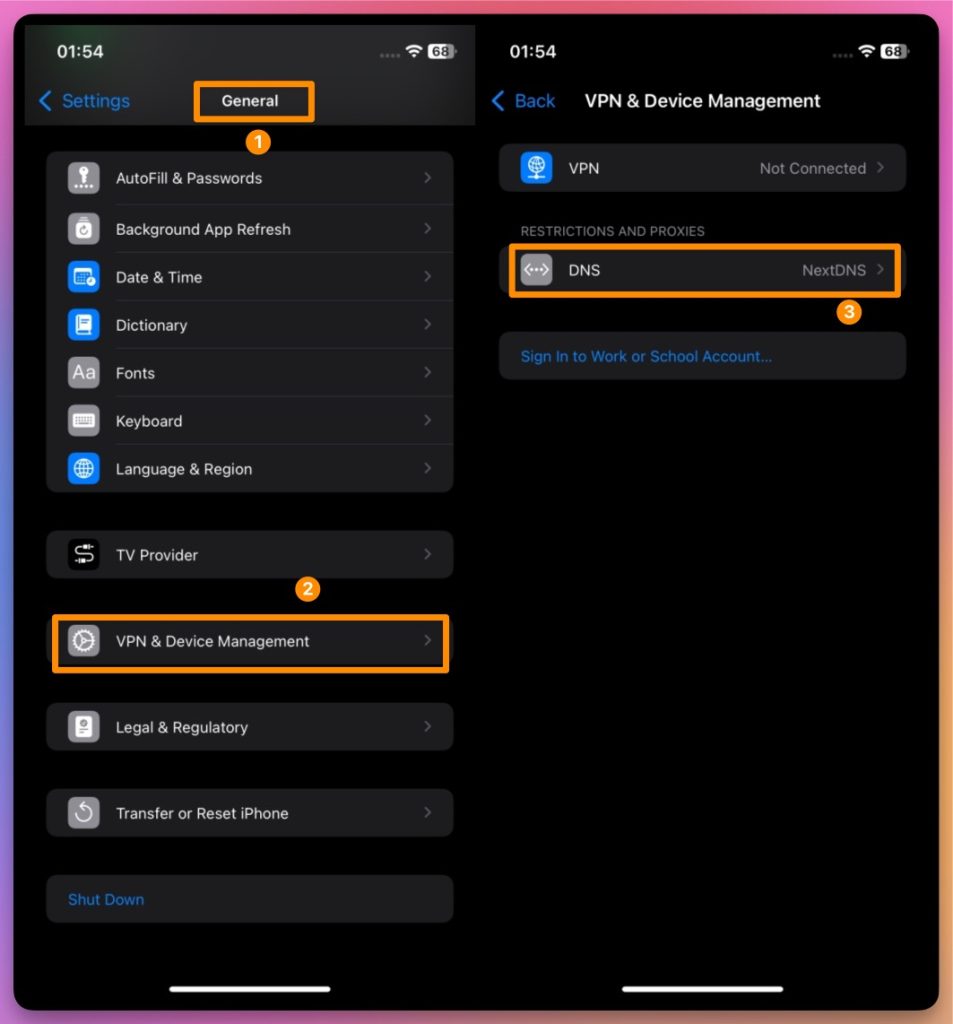
1. DNS aktivieren
- Öffne die Einstellungen auf deinem iPhone
- Gehe zu Allgemein > VPN & Geräteverwaltung > DNS
- Wähle NextDNS aus
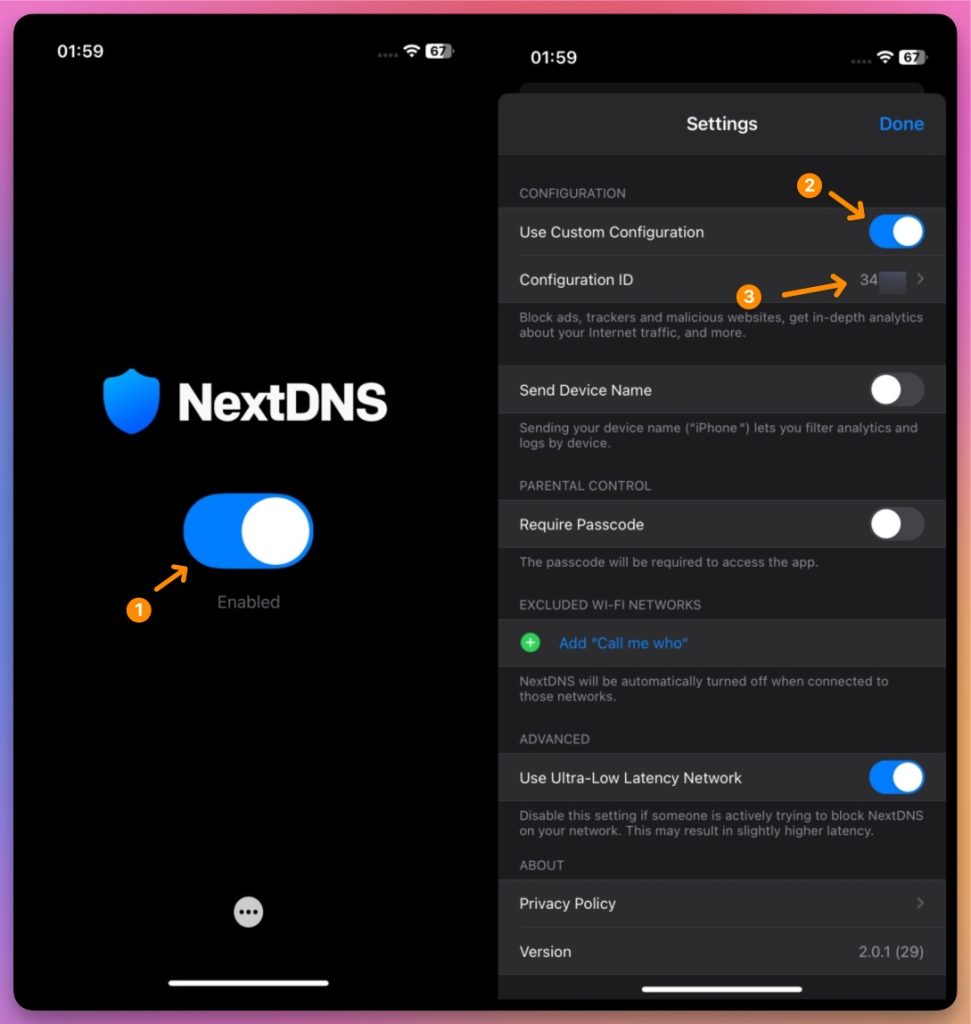
2. Einstellungen übernehmen
- Öffne die NextDNS App
- Aktiviere NextDNS
- Füge deine Konfigurations-ID ein
Teil 2: Fortgeschrittene Wi-Fi-Spoofing Konfiguration
Schritt 4: Virtuellen Standort einrichten
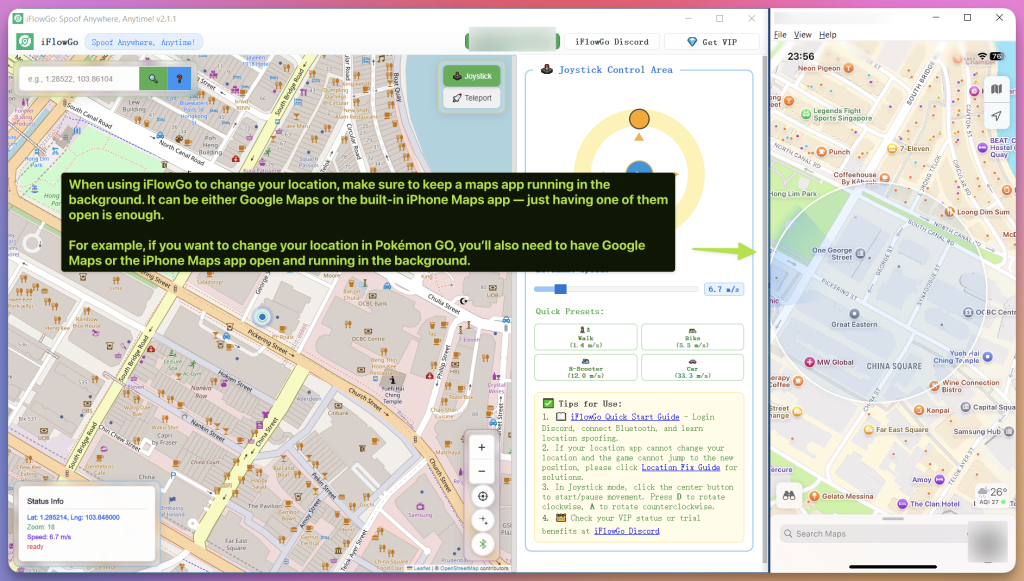
1. Den Zielstandort simulieren
- Starte dein virtuelles Standorttool
- Lege deinen gewünschten iOS-Standort fest
- Bestätige, dass die Karte die richtigen Koordinaten anzeigt
2. Netzwerkverbindung testen
- Stelle sicher, dass der Flugmodus eingeschaltet bleibt und die iPhone-Mobilfunkdaten ausgeschaltet sind.
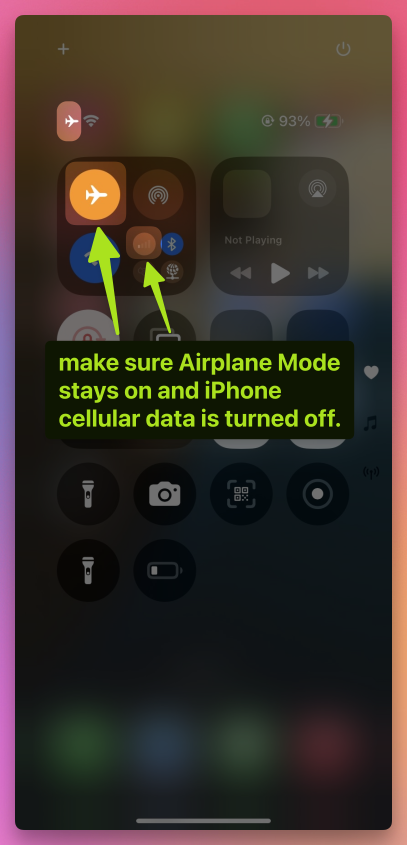
- Stelle sicher, dass Wi-Fi und NextDNS aktiv sind
- Teste, ob die Internetverbindung funktioniert
3. Erweiterte Fehlerbehebung: Standortdienste zurücksetzen(
(Wichtig — befolge diese Schritte, wenn du deinen Standort nicht ändern kannst)
- Stelle sicher, dass der Flugmodus eingeschaltet bleibt und die iPhone-Mobilfunkdaten ausgeschaltet sind.
1. Öffne Einstellungen > Datenschutz & Sicherheit > Standortdienste
2. Schalte die Standortdienste aus
3. Schalte Wi-Fi aus
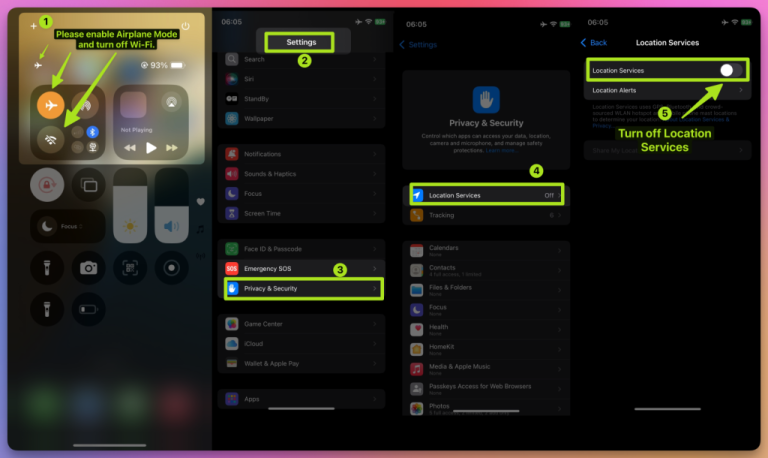
4. Warte 10 Sekunden
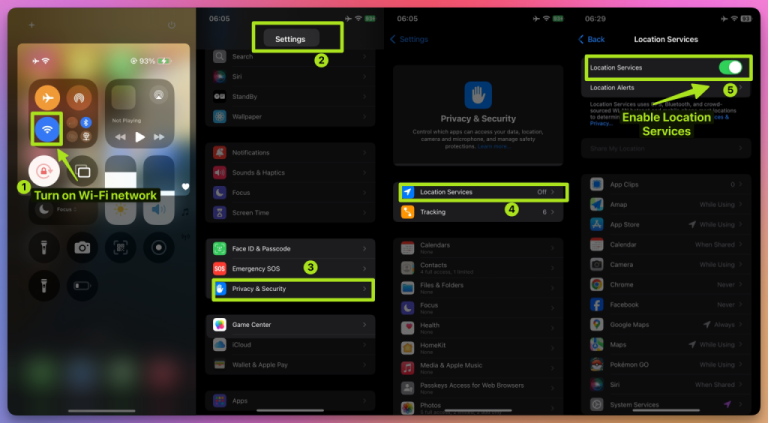
5. Schalte das Wi-Fi-Netzwerk wieder ein
6. Gehe zurück zu Datenschutz & Sicherheit > Standortdienste und aktiviere die Standortdienste
Teil 3: Spielstart & letzte Einrichtung
Schritt 5: Starte die Spiel-App
- Starte Pokémon GOStelle sicher, dass alle Einrichtungsschritte abgeschlossen sind
- Öffne Pokémon GO
- Melde dich in deinem Konto an
- Überprüfe deinen StandortStelle sicher, dass die Karte richtig lädt
- Dein Avatar sollte an dem von dir eingestellten virtuellen Standort erscheinen
- Versuche, dich im gespooften Bereich zu bewegen
🛠 Tipps zur Fehlerbehebung
- Bitte lasse während des Spoofing-Vorgangs den Flugmodus aktiviert und die Mobilfunkdaten ausgeschaltet.
1. NextDNS funktioniert nicht
- Bestätige, dass DNS in den Netzwerkeinstellungen aktiviert ist
- Überprüfe die Konfigurations-ID
- Stelle sicher, dass die Transportschichtverschlüsselung aktiviert ist
2. Standort funktioniert immer noch nicht
- Überprüfe, ob die Apple Domains zur Denylist hinzugefügt wurden
- Stelle sicher, dass die Netzwerkeinstellungen korrekt angewendet wurden
- Überprüfe, ob dein virtuelles Standorttool läuft
3. Spiel aktualisiert den Standort nicht
- Sowohl die Netzwerk- als auch die Standorteinstellungen müssen stabil sein
- Melde dich von Pokémon GO ab und wieder an
- Überprüfe, ob die Wi-Fi-Einstellungen korrekt sind
✅ Abschließende Checkliste für die Konfiguration
- Bitte lasse während des Spoofing-Vorgangs den Flugmodus aktiviert und die Mobilfunkdaten ausgeschaltet.
- NextDNS App installiert und konfiguriert
- Konfigurations-ID korrekt kopiert und eingefügt
- Apple Domains zur Denylist hinzugefügt
- NextDNS auf iOS aktiviert
- Stabile Wi-Fi-Verbindung
- Pokémon GO-Avatar erscheint am korrekten Standort
🎉 Einrichtung abgeschlossen!
Viel Spaß beim Spielen und erfolgreiches Spoofing mit genauen Standorteinstellungen!